SS IPTV er en populær mediespiller som gir deg full kontroll over TV-innholdet ditt. Denne appen lar deg laste inn egne spillelister i M3U-format for å strømme live-kanaler og videoer.
Med denne løsningen kan du tilpasse TV-opplevelsen etter dine preferanser. Appen støtter flere enheter, inkludert Android-telefoner, nettbrett og smart-TV-er fra LG og Samsung.
Vår guide tar deg gjennom hele prosessen på en sikker måte. Du lærer hvordan du aktiverer nødvendige innstillinger før du starter med installasjonen.
Vi fokuserer på praktiske sikkerhetstips for å beskytte personvernet ditt. Målet er å gjøre hele oppsettet enkelt, selv for brukere uten teknisk bakgrunn.
Hovedpoeng
- SS IPTV er en fleksibel mediespiller for egne spillelister
- Appen fungerer på Android-enheter og smart-TV-er
- Installasjon krever aktivering av «ukjente kilder»
- APK-filer brukes når appen ikke er i Play Store
- Sikkerhet og personvern er viktige hensyn
- Trinnvis guide gjør prosessen enkel
- Løsning gir full kontroll over TV-innhold
Introduksjon til SS IPTV
I en verden av forhåndsdefinerte kanaler, gir denne mediespilleren deg muligheten til å skape ditt eget univers. Den lar deg bygge opp TV-opplevelsen helt fra grunnen av.
Du bestemmer selv hvilket innhold som skal være tilgjengelig. Appen fungerer som et verktøy for å organisere dine foretrukne kilder.
Oversikt over appens funksjoner
Denne media player tilbyr flere unike egenskaper som skiller den fra konkurrentene. Støtte for flere spillelister samtidig gir deg full kontroll over organisering.
Foreldrekontroll med PIN-kode beskytter sensitivt innhold. Dette er spesielt viktig for familier med barn.
Fordelene ved å bruke SS IPTV
Den største fordelen er full fleksibilitet i valg av kanaler og innhold. Du laster kun opp det du faktisk ønsker å se.
Appen er lettvekts og krever minimal lagringsplass. Den fungerer bra selv på eldre enheter med begrensede ressurser.
Grensesnittet er enkelt og intuitivt. Nybegynnere kan komme i gang uten lange læreperioder.
| Funksjon | SS IPTV | Tradisjonelle spillere | Fordel |
|---|---|---|---|
| Spilleliste-støtte | Flere samtidig | Vanligvis én | Bedre organisering |
| Foreldrekontroll | PIN-kode beskyttelse | Ofte begrenset | Økt sikkerhet |
| Tilpasning | Full kontroll | Standard oppsett | Personlig opplevelse |
| Lagringsbruk | Minimal | Ofte tung | Raskere ytelse |
Hva er SS IPTV og hvorfor bruke det?
Denne programvaren skiller seg ut gjennom sin enkle tilnærming til IPTV-strømming. Den fungerer som en ren player for dine egne spillelister uten å tilby innhold direkte.
Brukere må laste inn M3U-filer fra sine foretrukne providers. Dette gir full kontroll over hva som vises.
Appens unike egenskaper
Denne gratis løsningen krever ingen abonnementsavgifter. Den er designet for devices som Smart TV-er fra LG og Samsung.
Grensesnittet er rent og enkelt å navigere. Appen bruker minimal lagringsplass og fungerer bra på eldre enheter.
Sammenligning med andre IPTV-spillere
TiviMate er eksklusiv for Android og krever betaling for avanserte funksjoner. IPTV Smarters Pro er mer kompleks og egnet for abonnementsbaserte tjenester.
Denne appen treffer en perfekt balanse for brukere som ønsker enkel administrasjon av egne lister. Den mangler noen avanserte funksjoner, men leverer på det essensielle.
Forberedelser og systemkrav før installasjon
En vellykket opplevelse med mediespilleren starter med riktig forberedelse av din enhet. Å sjekke kompatibilitet og ytelseskrav på forhånd sparer tid og frustrasjon.
Denne appen fungerer på et bredt spekter av enheter. Den støtter populære smart TVs fra merker som LG og Samsung.
Kompatible enheter og operativsystemer
For Android-baserte devices kreves operativsystem versjon 5.0 eller nyere. Dette gjelder telefoner, nettbrett og TV-bokser.
Mange TVs er også støttet. LG-modeller med webOS (fra 2014) og Samsung smart TVs med Tizen OS (2015-2019) fungerer godt. Spesifikke Samsung smart serier inkluderer Q, RU, NU, MU, KU, og JU.
En stabil internett connection er like viktig som hardwaren. Hastighet påvirker strømmekvaliteten direkte.
| Strømmekvalitet | Minimum hastighet | Anbefalt hastighet |
|---|---|---|
| SD (Standard Definition) | 3-5 Mbps | 5+ Mbps |
| HD (High Definition) | 10-15 Mbps | 15+ Mbps |
| 4K (Ultra HD) | 25 Mbps | 30+ Mbps |
For beste ytelse anbefales en kablet internet tilkobling. Wi-Fi kan føre til buffering, spesielt for HD og 4K innhold.
Vi anbefaler å teste hastigheten din på forhånd. En grundig guide til SS IPTV-installasjon og funksjoner dekker også dette trinnet.
Med riktig device og rask nok tilkobling, er du klar for neste steg.
How to install SS IPTV on android/ smartphone
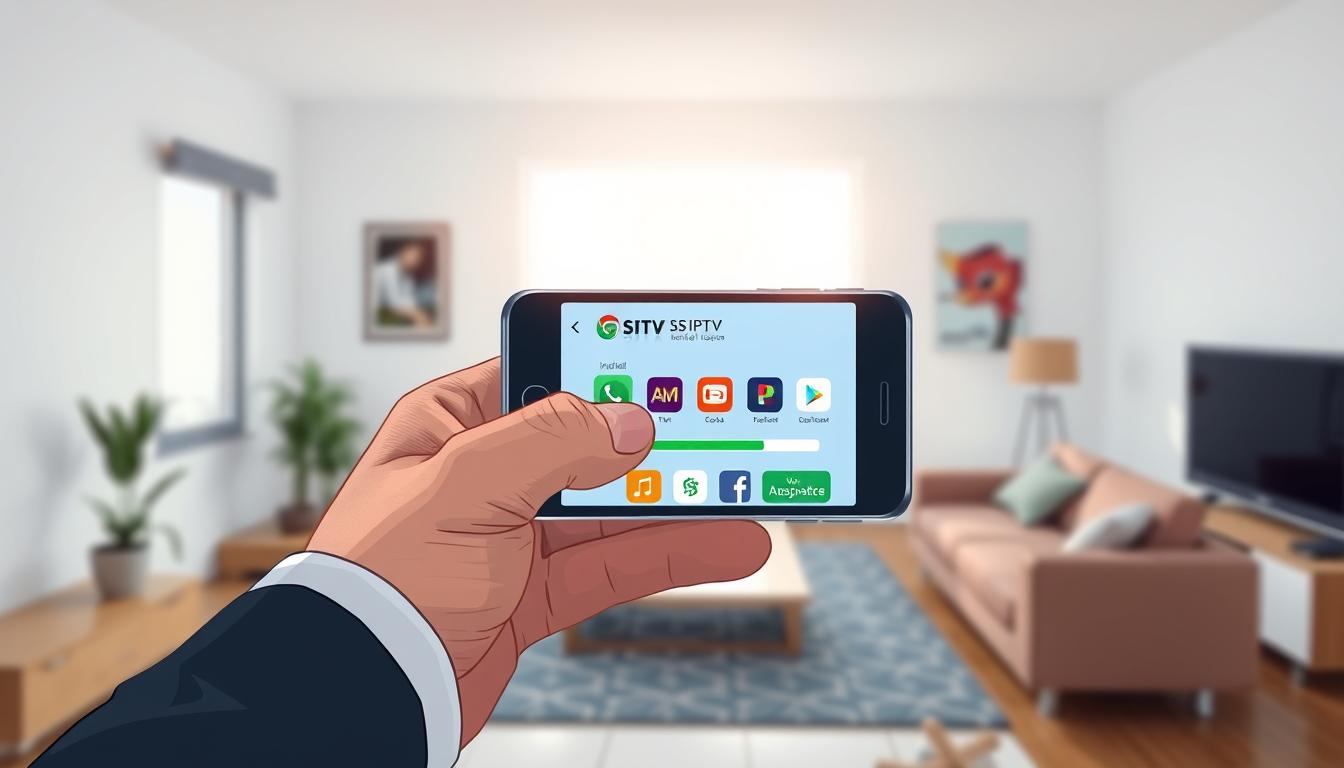
For å komme i gang med strømming av innhold, må du først få programvaren på din telefon. Prosessen er enkel og tar vanligvis under fem minutter.
Nedlasting og installasjon via APK
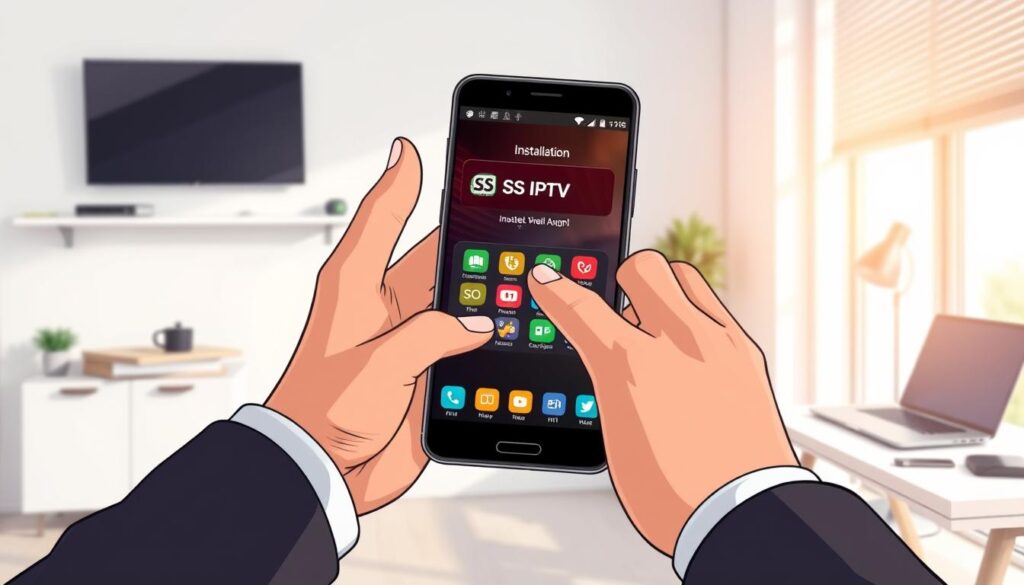
Første step er å sjekke om denne app er tilgjengelig i google play. Søk etter den direkte i butikken.
Hvis den ikke finnes der, må du laste ned APK-filen fra offisielle kilder. Besøk utviklerens nettside for den nyeste versjonen.
Åpne den nedlastede filen fra varslinger eller filbehandler. Trykk «Installer» og følg instruksjonene på skjermen.
Aktivering av ukjente kilder i enheten
Før APK-installasjon må du aktivere et viktig sikkerhetsalternativ. Gå til Innstillinger → Sikkerhet på din android devices.
Her finner du alternativet for «Ukjente kilder» eller lignende. Aktiver dette for å tillate installasjon fra kilder utenfor Play Store.
Dette er en nødvendig step for å kunne fullføre prosessen. Husk å deaktivere det etterpå for økt sikkerhet.
Når installasjonen er ferdig, launch app for første gang. Du vil se en connection code på skjermen.
Noter denne code eller hold programmet åpent. Du trenger den for å enter code på nettportalen senere.
Installasjon på Smart TV og andre enheter
Installasjonsprosessen varierer betydelig mellom ulike TV-merker. For LG-brukere er oppsettet enkelt og direkte. Samsung-eiere må følge en litt annerledes fremgangsmåte.
LG Content Store-metoden
For LG smart tvs er prosessen svært enkel. Trykk home-knappen på fjernkontrollen for å åpne hovedmenyen. Deretter navigerer du til LG Content store.
Søk etter mediespilleren i butikken. Når du finner den, trykker du på installasjonsknappen. Vent mens nedlastingen og installasjonen fullføres.
Etter installasjonen kan du launch app direkte fra «Mine Apper»-seksjonen. Dette er den raskeste måten for LG-brukere.
Samsung Tizen USB-metoden
For samsung smart tvs med Tizen OS er prosessen annerledes. Appen er ikke tilgjengelig i Smart Hub. Du må bruke en USB-stick for installasjon.
Last ned riktig fil fra utviklerens nettside. Pakk ut innholdet til rotmappen på USB-pinnen. Filstrukturen må være korrekt med «userwidget»-mappen i roten.
Sett USB-pinnen i TV-ens USB-port. Appen starter automatisk når enheten registreres. For eldre Samsung tvs med Orsay OS følger du samme prosess.
Etter vellykket installasjon kan du begynne med konfigurasjon av spillelister. Prosessen er trygg når du følger de offisielle instruksjonene.
Legge til og administrere spillelister i SS IPTV
Den virkelige styrken ved denne løsningen vises når du begynner å legge til dine egne kanaler. Å bygge din personlige playlist er hvor appen kommer til sin rett.
Prosessen starter med å åpne programvaren på din enhet. Du vil se en unik tilkoblingskode på skjermen. Noter denne koden eller hold appen åpen.
Opplasting og redigering av M3U-filer
Åpne din browser på datamaskin eller telefon. Gå til den offisielle nettportalen for redigering. Skriv inn tilkoblingskoden og trykk «Connect».
Nå kan du add playlist på to enkle måter. Enten ved å lime inn en direkte url til din M3U-spilleliste. Eller ved å laste opp en M3U-file fra datamaskinen.
Redigeringsverktøyet gir deg full kontroll over organisering. Dra-og-slipp kanaler for å endre rekkefølge. Juster størrelse og legg til egne logoer.
| Redigeringsfunksjon | Muligheter | Format-støtte |
|---|---|---|
| Kanalorganisering | Dra-og-slipp | M3U, XSPF |
| Visuell tilpasning | Størrelse, logoer | #EXTSIZE |
| EPG-informasjon | Programguide | tvg-name |
| Lydinnstillinger | Språkvalg | audio-track |
M3U-formatet støtter avanserte attributter for bedre content. Disse inkluderer standardiserte kanal-name for logo-gjenkjenning. Og EPG-url for programinformasjon.
Flere spillelister kan lagres samtidig. Du kan enkelt bytte mellom dem uten ny opplasting. Tilkoblingen forblir aktiv for sanntidsoppdateringer.
Tilpasning og sikkerhetsinnstillinger
Etter å ha satt opp grunnleggende funksjonalitet, er det tid for å forfine brukeropplevelsen gjennom avanserte innstillinger. Disse alternativene gir deg full kontroll over både visning og sikkerhet.
Skjerminnstillinger og kanalorganisering
Appens settings lar deg justere visningen etter dine preferanser. Du kan velge mellom små, mellomstore eller store flisestørrelser for hver enkelt kanal.
Organisering av channels er enkelt med dra-og-slipp funksjonalitet. Lag egendefinerte kategorier og flytt favoritter til toppen. Skjul kanaler du ikke bruker for et ryddigere grensesnitt.
For epg-konfigurasjon har du to alternativer. Last data automatisk fra spillelisten, eller legg til en ekstern EPG URL i innstillingene. Juster tidssone med tvg-shift attributtet.
| Tilpasningsalternativ | Muligheter | Format-støtte |
|---|---|---|
| Flisestørrelser | Small/medium/big | Individuell justering |
| Kanalorganisering | Kategorier, rekkefølge | Dra-og-slipp |
| EPG-konfigurasjon | Automatisk/ekstern | URL-basert |
| Visuell tilpasning | Logoer, farger | #rrggbb format |
Sikkerhetstips og bruk av VPN
For økt privacy anbefales VPN-tjenester sterkt. Tjenester som ExpressVPN og NordVPN beskytter din identitet og omgår geografiske restriksjoner.
Appen samler inn visse enhetsdata for tjenesteforbedring. Denne informasjonen inkluderer IP-adresse og enhetsmodell. Data deles med tredjepartstjenester som Google Services.
- Sett PIN-code for foreldrekontroll på sensitive kanaler
- Bruk sterke passord for IPTV-providers
- Hold appen oppdatert for siste sikkerhetspatcher
- Aktiver aldersrestriksjoner for familiebruk
Med riktige app settings og sikkerhetstiltak, får du en trygg og personlig tilpasset medieopplevelse.
Feilsøking og vanlige problemer
Tekniske problemer kan oppstå selv med perfekt installasjon. Å kjenne til vanlige utfordringer sparer mye tid og frustrasjon.

Den vanligste utfordringen er at spillelister ikke laster. Dette skyldes ofte feil links eller midlertidige problemer med leverandørens server.
Vanlige årsaker til installasjonsproblemer
Hvis kanaler ikke vil play, sjekk først internet-hastigheten din. Du trenger minst 10-15 Mbps for HD-video.
Buffering under avspilling relateres nesten alltid til internet-forbindelsen. En kablet connection gir bedre stabilitet enn Wi-Fi.
Manglende programguide betyr vanligvis at EPG-links mangler konfigurasjon. Legg til riktig URL fra leverandøren i innstillingene.
Tips for å forbedre ytelsen
De best tips for stabil iptv-opplevelse inkluderer kablet nettverk. Aktiver maskinvareakselerasjon for bedre video-avspilling.
Sett buffer til 5-10 sekunder for å redusere avbrudd. Hold appen oppdatert for siste feilrettinger.
Hvis appen kræsjer på din device, prøv å tømme cache eller reinstallasjon. Kontakt leverandør hvis problemer vedvarer.
Disse enkle tips gir deg de best forutsetningene for problemfri iptv-bruk. God connection er nøkkelen til bra video-kvalitet.
Konklusjon
Som konklusjon på vår omfattende gjennomgang, fremstår denne mediespilleren som et solid valg for moderne seere. Den gir deg fullstendig kontroll over ditt content, uten å låse deg til faste abonnementer eller kanalpakker.
For smart iptv-brukere spesielt, er denne løsningen svært verdsatt. Den fungerer utmerket på devices som LG og Samsung smart TV-er. Appen leverer en pålitelig experience med minimalt med tekniske problemer.
Personlig privacy bør alltid være en prioritet når du strømmer iptv-innhold. Vurder å bruke et VPN for ekstra beskyttelse. Denne guiden har vist deg hvordan du får maksimalt ut av appen.
Med riktig oppsett og gode vaner, får du en pro-nivå experience uten pro-prisen. Denne playeren gir deg friheten til å forme din egen TV-verden akkurat slik du ønsker.