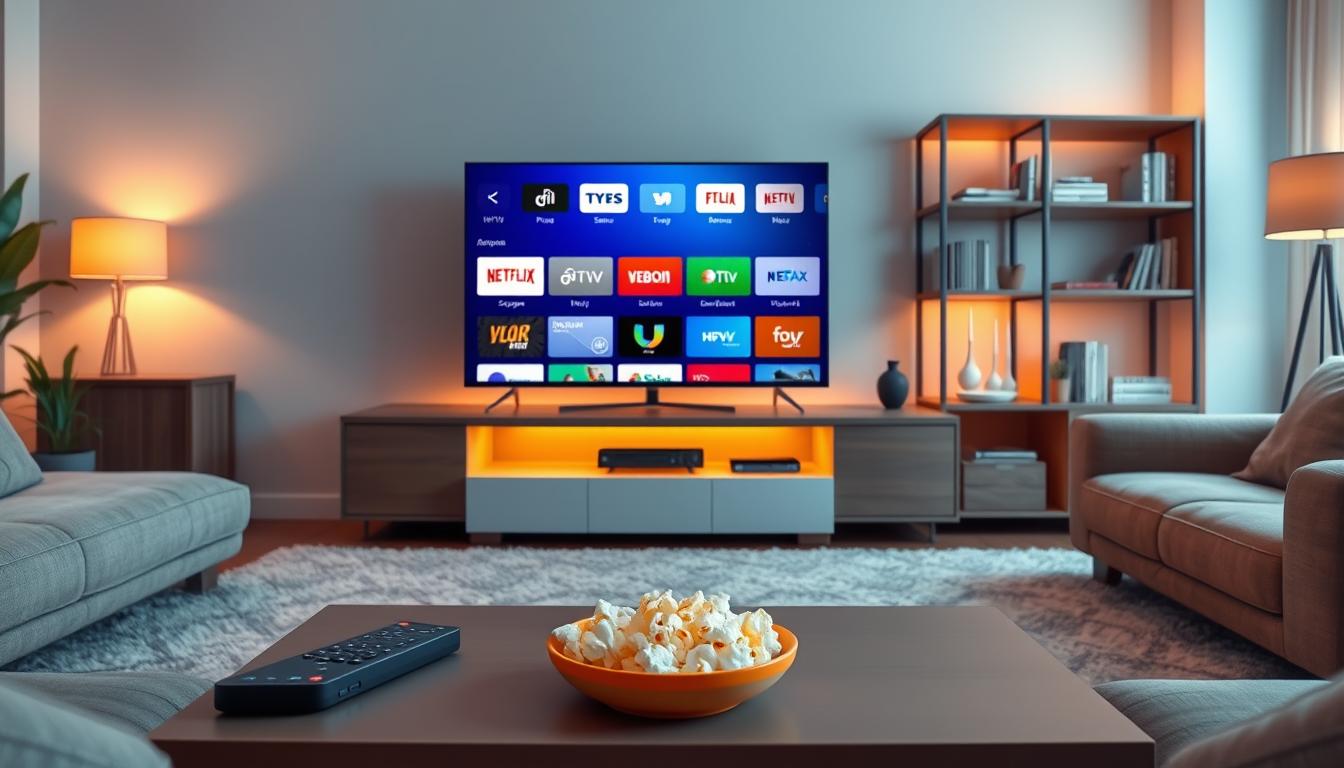
Å få tilgang til et bredt spekter av underholdning direkte på TV-en din er enklere enn du kanskje tror. SS IPTV er en populær applikasjon som lar deg strømme innhold fra ulike kilder. Denne plattformen fungerer som en kraftig mediaspiller.
Appen er gratis og kompatibel med mange kjente TV-merker. Du kan enkelt koble den til dine favoritttjenester. Den støtter både lokale nettverk og internettbasert strømming.
Denne guiden vil hjelpe deg med hele prosessen. Vi tar deg gjennom trinnene for å komme i gang. Du vil lære alt fra grunnleggende oppsett til avanserte innstillinger.
Uansett om du er nybegynner eller erfaren bruker, vil denne veiledningen sikre en suksessrik opplevelse. Formålet er å gi deg full kontroll over din underholdning.
Hovedpoenger
- SS IPTV er en gratis mediaspiller-applikasjon for smart-TV.
- Appen er kompatibel med store merker som Samsung, LG, Philips og Sony.
- Den støtter strømming via både lokalt nettverk og internett.
- Brukeren kan organisere kanaler og bruke elektronisk programguide (EPG).
- Guiden dekker hele installasjons- og konfigurasjonsprosessen.
- Formålet er en sømløs og tilpasset strømmeopplevelse.
Forberedelser og krav
En vellykket opplevelse med strømming avhenger av flere tekniske forutsetninger. Riktig forberedelse sikrer problemfri bruk av mediespiller-applikasjonen.
Nødvendig utstyr og internettkrav
Et stabilt internett er avgjørende for kvalitetsstrømming. For HD-innhold anbefales minimum 10 Mbps, mens 4K krever 25 Mbps eller mer.
Din enhet trenger minst 500MB ledig lagringsplass. En kablet nettverksforbindelse gir best ytelse, men sterkt Wi-Fi fungerer også godt.
God forberedelse før installasjon sparer mye tid og frustrasjon senere.
Kompatible TV-modeller og systemkrav
Applikasjonen fungerer med flere populære modeller av iptv smart-tv. Sjekk alltid kompatibilitet før du starter.
| TV-merke | Kompatible modeller | Spesielle krav |
|---|---|---|
| Samsung | D-serien og nyere (E, F, H, J) | Tilgjengelig via Smart Hub |
| LG | WebOS 3.0 eller nyere | LG Content Store |
| Philips | De fleste smart-modeller | Nettleser-installasjon |
| Sony | 2013 og nyere | Beta-støtte – begrensede funksjoner |
For samsung smart-tv bruker du den offisielle app-butikken. Philips-brukere åpner nettleseren og skriver inn spesifikk adresse.
Hold deg oppdatert med norske IPTV-nyheter for siste kompatibilitetsinformasjon. Nyere enheter har generelt bedre støtte.
How to install SS IPTV on smart tv: Installasjonsmetoder for forskjellige merker
Avhengig av TV-merket ditt, varierer prosessen for å få tilgang til underholdningsplattformen. Hver produsent har sine egne systemer og krav.
Samsung Smart TV (D-, E-, F- og J-serier)
For E-serien, trykk på de fargede buttonene på fjernkontrollen. Opprett en utviklerkonto med brukernavnet «develop».
Konfigurer IP-serveraddressen 91.122.100.196 for synkronisering. F-serien krever tilgang til MENU-buttonen og Smart Features.
LG, Philips og Sony Smart TV
LG-brukere finner applicationen i LG Smart World. Bruk søkefunksjonen for å lokalisere den.
Philips-eiere åpner nettleseren og skriver inn «app.ss-iptv.com». Denne linken starter appen direkte uten nedlasting.
Bruk av USB-flash for direkte installasjon
Denne universelle metoden fungerer på tvers av merker. Formater USB-stasjonen til FAT32.
Last ned filen fra den spesifikke nedlastingslinken. Opprett «userwidget»-mappen på USB-en.
| Metode | TV-merke | Nøkkelsteg |
|---|---|---|
| App-butikk | Samsung, LG | Søk etter applikasjonen |
| Nettleser | Philips | Skriv inn URL-adresse |
| USB | Alle kompatible | Formater til FAT32 |
Riktig forberedelse og tålmodighet under synkronisering sikrer en problemfri opplevelse.
Etter vellykket installation, vil applicationen vises i apps–listen. Sjekk «More Apps»-delen på hovedscreenen.
Avanserte konfigurasjoner og tilpasningsmuligheter
Etter installasjonen åpner det seg en verden av tilpasningsmuligheter for å optimalisere strømmeopplevelsen din. Disse innstillingerene lar deg kontrollere alt fra kanalorganisering til sikkerhetsfunksjoner.
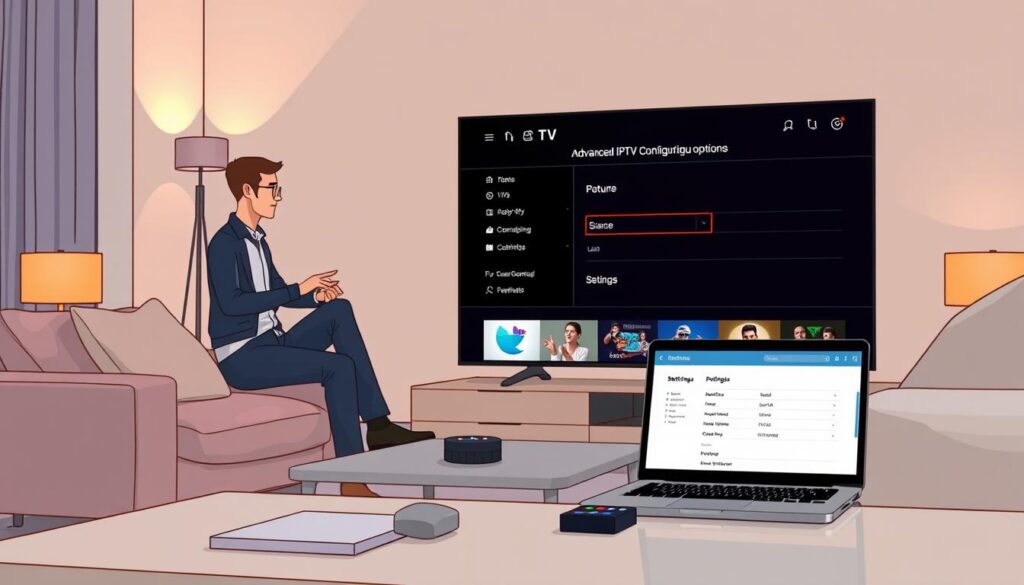
Oppsett av EPG og innholdsrestriksjoner
Elektronisk programguide (EPG) gir automatisk kanaldeteksjon og ukentlig oversikt. Den organiserer innhold i kategorier for enklere navigering.
For sikkerhet kan du sette opp PIN-beskyttelse og filtrere upassende kanaler. Brukstidsgrenser hjelper med kontrollert visning for barn.
Personalisering av kanaloppsett og tema
I content-seksjonen kan du legge til eksterne spillelister via M3U-linker. Skriv inn lenken og gi listen en tilpasset tittel.
For interne lister genereres en midlertidig code som varer i 24 timer. Denne kobler enheten for opplasting fra PC.
Brukere kan organisere channel-rekkefølge og velge mellom forskjellige temaer. Opprett favorittlister for rask tilgang til foretrukket innhold.
Alle innstillinger lagres automatisk på enheten. Dette sikrer konsistent opplevelse på tvers av nettverk.
Konklusjon
Den ultimate strømmeopplevelsen oppnås gjennom kontinuerlig vedlikehold og optimalisering. Denne guiden har vist hvordan plattformen leverer omfattende streaming-funksjoner når den er riktig konfigurert.
Alltid verifiser enhetskompatibilitet før du starter. Implementer beste sikkerhetspraksis med sterke passord og innholdsrestriksjoner. Hold applicationen oppdatert for nyeste funksjoner.
Optimaliser nettverksinfrastrukturen for beste IPTV-kvalitet. En stabil internettforbindelse er avgjørende for uavbrutt visning. For avanserte konfigurasjoner, se vår detaljerte oppsettsveiledning.
Ved å følge stegene i denne guiden, transformerer du TV-en til et avansert underholdningssystem. Du er nå fullt utstyrt til å nyte alle fordelene med denne kraftige applicationen.