Å få tilgang til en verden av underholdning direkte på din mobile enhet er enkelt med riktig verktøy. GSE Smart IPTV er en kraftfull app som fungerer som en universell spiller for IPTV-tjenester. Denne løsningen er tilgjengelig for en rekke enheter, inkludert Android-telefoner.
Denne omfattende guideen tar deg gjennom hele prosessen. Du lærer hvordan du setter opp GSE Smart IPTV trinn for trinn. Appen krever at du har en spilleliste fra en IPTV-leverandør for å fungere.
Vi dekker alt fra forberedelser og nedlasting til avansert konfigurasjon. Målet er en sømløs strømmeopplevelse på din device. Uansett erfaringsnivå, vil denne veiledningen hjelpe deg.
Hovedpoeng
- GSE Smart IPTV er en avansert spiller for IPTV-abonnement.
- Appen støtter M3U-spillelister og Xtream Codes API.
- Installasjonsprosessen er enkel og guidet trinnvis.
- Sikkerhetstiltak som VPN anbefales for trygg streaming.
- Løsningen er kompatibel med Android, iOS, Firestick og Smart TV.
- Konfigurasjon inkluderer kanalorganisering og EPG-guider.
- Veiledningen er nyttig for både nybegynnere og erfarne brukere.
Introduksjon til GSE Smart IPTV og veiledningens formål
Denne avanserte IPTV-spilleren transformerer mobilenheten din til en kraftfull underholdningshub. Den gir deg kontroll over strømmeopplevelsen på en helt ny måte.
Hva er GSE Smart IPTV?
GSE Smart IPTV er en fleksibel applikasjon som fungerer som en bro mellom dine abonnementer og enheten. Den leverer ikke selv noe innhold, men organiserer det du allerede har tilgang til.
Appen støtter flere formater for import, inkludert M3U-lister og Xtream Codes. Dette gjør den kompatibel med de fleste leverandører på markedet. Du kan også bruke den til lokal avspilling av mediefiler.
Hvorfor velge denne veiledningen?
Vår guide er spesielt utviklet for norske brukere. Den tar deg gjennom hele prosessen fra start til slutt. Vi fokuserer på praktiske løsninger som fungerer i virkeligheten.
Uansett om du ønsker å se direkte-TV, filmer eller serier, vil denne veiledningen hjelpe deg. Vi inkluderer tips for optimal ytelse og feilsøking av vanlige utfordringer.
| Funksjon | Fordel | Kompatibilitet |
|---|---|---|
| M3U-spilleliste støtte | Enkel import av kanaler | De fleste IPTV-leverandører |
| Xtream Codes API | Automatisk oppdatering | Avanserte abonnementer |
| Lokal mediaspiller | Avspilling fra enhet | Alle lagrede mediefiler |
Riktig konfigurert IPTV-spiller gir en sømløs underholdningsopplevelse som konkurrerer med tradisjonell TV.
Denne smart iptv-løsningen passer både for nybegynnere og erfarne brukere. Med riktig veiledning blir oppsettet enkelt og effektivt.
Systemkrav og forberedelser for Android-enheten
Forberedelsene før oppstart er avgjørende for en problemfri opplevelse med IPTV. Riktig klargjøring av din device sikrer at GSE Smart IPTV fungerer optimalt fra første øyeblikk.
Sjekk kompatibilitet og operativsystem
Denne smart iptv-applikasjonen krever en moderne enhet. Den støtter Android 5.0 eller nyere, men Android 7.0 anbefales for beste ytelse.
Sjekk enhetens operativsystem under innstillinger. En oppdatert app gir bedre kompatibilitet og færre problemer.
Klargjøring av lagringsplass og sikker internettforbindelse
God storage er viktig. Reserver minst 100-200 MB for programvaren, og ekstra plass for data.
En stabil connection er like viktig. Båndbredden bør være på minst 10 Mbps for HD-kvalitet. For 4K trengs 25 Mbps eller mer.
Har du vanlige spørsmål om dette? Vår FAQ dekker mange detaljer.
| Krav | Minimum | Anbefalt |
|---|---|---|
| Android-versjon | 5.0 (Lollipop) | 7.0 eller nyere |
| Lagringsplass | 100 MB | 200 MB + buffer |
| Internethastighet (HD) | 10 Mbps | 15+ Mbps |
| Internethastighet (4K) | 25 Mbps | 30+ Mbps |
Med disse forberedelsene er du klar for en suksessrik opplevelse med GSE Smart IPTV.
How to install GSE Smart on android/ smartphone
Med enkel tilgang til Google Play Store kan du raskt få tak i den populære IPTV-spilleren for mobilen din. Prosessen er designet for maksimal brukervennlighet og krever ingen tekniske ferdigheter.
Åpne Google Play Store på din device og søk etter «GSE Smart IPTV». Den offisielle appen fra droidvision vil dukke opp i resultatene. Trykk på den for å se detaljer og anmeldelser.
Neste step er å trykke på den grønne «Installer»-knappen. Systemet håndterer hele download og installasjonsprosessen automatisk. Dette tar vanligvis under to minutter.
| Trinn | Handling | Forventet tid |
|---|---|---|
| 1. Søk | Finn appen i Play Store | 15-30 sekunder |
| 2. Installer | Trykk installasjonsknapp | 30-120 sekunder |
| 3. Godkjenn | Aksepter tillatelser | Umiddelbart |
| 4. Start | Åpne applikasjonen | 5-10 sekunder |
En ryddig installasjonsprosess er første skritt mot en problemfri strømmeopplevelse med smart iptv-løsninger.
Etter fullført installasjon finner du ikonet på hjemmeskjermen eller i app-skuffen. Ved første oppstart må du godta brukervilkår og nødvendige tillatelser.
Denne appen er klar til konfigurasjon umiddelbart etter installasjon. Hele prosessen er sikker og krever ikke rooting av enheten.
Nedlasting og installasjon via Google Play Store og alternative metoder
For å få tak i denne populære IPTV-applikasjonen har du flere nedlastingsalternativer å velge mellom. Den primære og anbefalte veien er gjennom den offisielle Google Play Store.
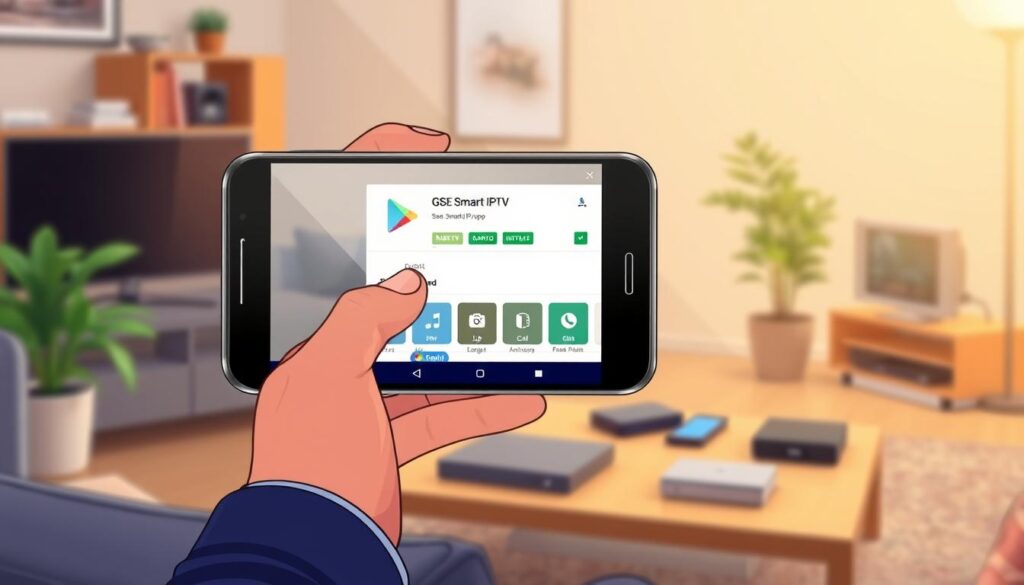
Bruk av Google Play Store
Åpne Play Store på din Android-enhet og søk etter «GSE Smart IPTV». Den offisielle appen fra droidvision vil vises i søkeresultatene. Trykk på den grønne «Installer»-knappen for å starte download install-prosessen.
Systemet håndterer hele prosessen automatisk. Det inkluderer sikkerhetssjekk og kompatibilitetsverifisering. Du får den nyeste og mest sikre versjonen av GSE Smart IPTV.
Alternative metoder og sideloadding
Hvis app store ikke er tilgjengelig i din region, kan du vurdere sideloading. Denne metoden krever at du aktiverer «Installer ukjente apper» i sikkerhetsinnstillingene.
Last ned APK-filen fra pålitelige kilder som gsesmartiptv.com eller APKMirror. Etter nedlasting, åpne filen og følg instruksjonene for manuell installasjon.
Selv om sideloading gir fleksibilitet, anbefales Google Play for automatiske oppdateringer og bedre sikkerhet. Alltid last ned fra legitime kilder for å beskytte enheten din.
Slik legger du til IPTV-abonnement og spillelister
Med appen installert er neste skritt å koble den til ditt IPTV-innhold. Dette gir deg tilgang til alle kanaler og innhold fra din leverandør.
Du trenger et aktivt iptv subscription fra en pålitelig iptv provider for å bruke GSE Smart IPTV. Appen støtter to hovedmetoder for import av innhold.
Legge inn M3U URL
Åpne appen og gå til «Remote Playlists». Trykk på +-ikonet og velg «Add M3U URL».
Skriv inn et navn for playlisten og lim inn URL-en fra leverandøren. Trykk «Add» for å importere kanalene.
Bruke Xtream Codes API
Denne metoden krever færre details. Gå til «Xtream Codes API» i menyen og trykk +-ikonet.
Fyll inn server URL, brukernavn og passord fra din provider. Trykk «Add» for å koble til.
Riktig konfigurert tilkobling sikrer stabil tilgang til tusenvis av kanaler og på-demand innhold.
| Metode | Påkrevd informasjon | Fordeler |
|---|---|---|
| M3U URL | Fullstendig spilleliste-URL | Enkel import, universell støtte |
| Xtream Codes | Server, brukernavn, passord | Automatisk oppdatering, EPG-støtte |
| Lokal fil | M3U-fil på enheten | Ingen nettverkstilkobling nødvendig |
Etter vellykket tilkobling vil alle kanaler vises klare for avspilling. Du kan legge til flere playlists fra forskjellige leverandører.
Konfigurere EPG og kanalorganisering
Programguiden og kanalorganisering utgjør hjertet i en effektiv strømmeopplevelse med GSE Smart IPTV. Disse funksjonene transformerer appen fra en enkel spiller til et komplett underholdningssystem.
Sette opp EPG-guiden
Electronic Program Guide (EPG) gir deg detaljert informasjon om alle tilgjengelige program. Den viser sendetider, beskrivelser og hva som kommer neste.
For å konfigurere program guideen, naviger til «EPG Program Guide» i venstre menu. Trykk på +-ikonet og velg mellom lokal fil eller ekstern URL-kilde.
De fleste IPTV-leverandører tilbyr en EPG-URL som automatisk oppdaterer programinformasjonen. Lim inn URL-en og gi den et beskrivende navn.
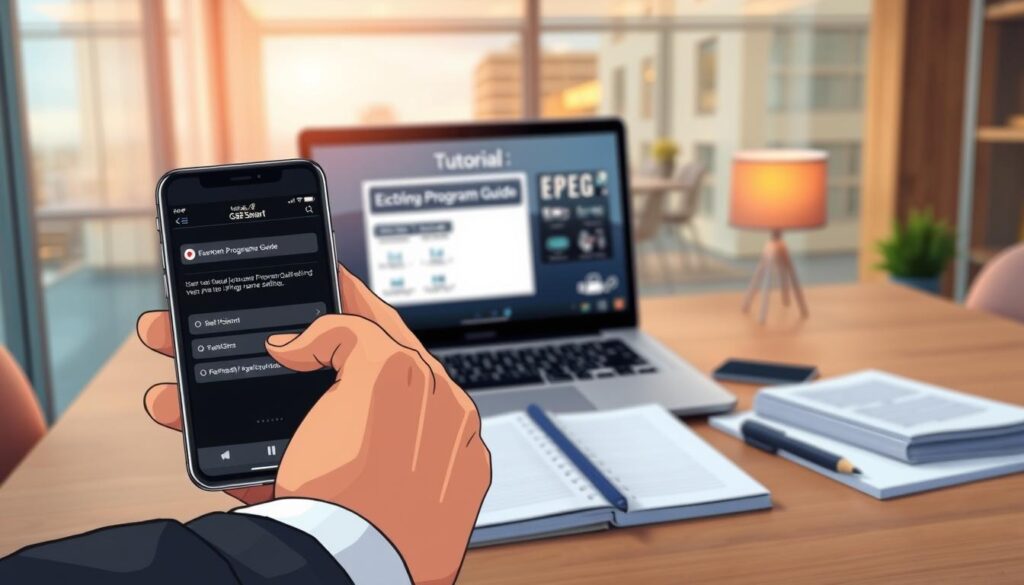
EPG-data synkroniseres med dine channels for å vise nåværende og kommende sendinger. Du kan manuelt oppdatere ved å trekke ned på skjermen.
Organisere og tilpasse kanallister
GSE Smart IPTV lar deg organisere playlists etter dine preferanser. Opprett favorittlister og grupper channeler etter kategori som sport eller filmer.
Bruk filtreringsalternativene i menuen for å sortere kanaler. Hold inne på en channel for å legge den til i favoritter.
Separate playlists for ulikt innhold eller familiemedlemmer forenkler navigering. En godt organisert liste forbedrer brukeropplevelsen betydelig.
Bruk av eksterne spillere for bedre avspilling
For å oppnå optimal videokvalitet kan du utvide funksjonalitetene til GSE Smart IPTV med eksterne mediespillere. Denne appen gir deg fleksibilitet til å velge den beste avspillingsmetoden for ditt innhold.
Selv om den innebygde spilleren fungerer bra for de fleste formater, tilbyr spesialiserte apps ofte bedre ytelse. De håndterer avanserte codecer og gir mer kontroll over streaming-kvaliteten.
Valg av ekstern spiller som MX Player
Å konfigurere en ekstern spiller er enkelt i denne smart iptv-løsningen. Gå til «External Player» i hovedmenyen og trykk på +-ikonet.
Systemet vil skanne enheten for tilgjengelige mediespillere. Velg din foretrukne app fra listen, for eksempel MX Player eller VLC.
Etter valg trykker du «Add» for å fullføre integreringen. Du kan nå velge mellom spillere direkte under avspilling.
| Funksjon | Innebygd spiller | Ekstern spiller |
|---|---|---|
| Codec-støtte | Grunnleggende | Utvidet |
| Maskinvareakselerasjon | Begrenset | Optimalisert |
| Innstillinger for video | Enkle | Avanserte |
| Formatkompatibilitet | Vanlige formater | Spesialformater |
Med riktig konfigurert ekstern spiller får du en markant bedre opplevelse med 4K-innhold og spesielle kodeker. Eksperimenter med forskjellige alternativer for å finne din perfekte kombinasjon.
Feilsøking av vanlige installasjonsproblemer
Selv om GSE Smart IPTV vanligvis fungerer problemfritt, kan noen brukere støte på tekniske utfordringer. De fleste problemer har enkle løsninger som du kan utføre selv.
Vanlige utfordringer inkluderer tilkoblingsfeil, bufferingsproblemer og installasjonsfeil. Disse kan påvirke streaming-opplevelsen din.
Tilkoblings- og bufferproblemer
En ustabil connection er ofte årsaken til at GSE Smart IPTV ikke fungerer optimalt. Sjekk først internettforbindelsen din for stabil access.
Bufferingsproblemer skyldes vanligvis nettverksproblemer eller serverbelastning. Lukk andre apper som bruker streaming for å frigjøre båndbredde.
Hvis spillelister ikke lastes, dobbeltsjekk at IPTV-abonnementet ditt er aktivt. Feil i source-informasjonen kan forårsake tilkoblingsproblemer.
Løsninger for installasjonsfeil
Installasjonsfeil kan oppstå hvis deviceen din ikke har nok lagringsplass. Slett unødvendige filer før du prøver igjen.
For appen som krasjer eller ikke starter, tøm cachen gjennom enhetens innstillinger. Dette løser ofte midlertidige problemer.
En fullstendig reinstallering kan fikse vedvarende problemer. Dette bør være en siste utvei etter å ha prøvd andre løsninger.
| Problemtype | Vanlige symptomer | Rask løsning |
|---|---|---|
| Tilkoblingsfeil | Kanaler lastes ikke | Sjekk internett og abonnement |
| Bufferingsproblemer | Video stopper ofte | Reduser videokvalitet |
| Installasjonsfeil | Appen starter ikke | Tøm cache og data |
| Avspillingsfeil | Lyd/bilde problemer | Oppdater applikasjonen |
Hvis problemene vedvarer etter feilsøking, kan du kontakte kundestøtten for profesjonell hjelp. De kan ofte identifisere serverside problemer.
Regelmessige oppdateringer av GSE Smart IPTV er viktig for å unngå mange vanlige feil. Sjekk Google Play Store månedlig for nye versjoner.
Optimalisering av strømmeopplevelsen på en Android-enhet
Etter vellykket konfigurasjon er neste steg å optimalisere strømmeopplevelsen for maksimal glede. Riktige settings kan transformere din streaming fra god til fremragende.
Innstillinger for bedre ytelse
En stabil connection er grunnlaget for god iptv-opplevelse. Minimum 10 Mbps anbefales for HD-kvalitet, mens 4K krever 25 Mbps eller mer.
I gse smart iptv kan du justere bufferstørrelse for å balansere starttid og avspillingsstabilitet. Aktiver maskinvareakselerasjon for å redusere CPU-belastning.
Optimal ytelse oppnås gjennom kombinasjon av riktige innstillinger, god nettverkstilkobling og jevnlige oppdateringer.
Din device bør ha tilstrekkelig minne og prosessorkraft. Lukk andre apps under streaming for å frigjøre ressurser.
| Optimaliseringsområde | Anbefaling | Forventet effekt |
|---|---|---|
| Internettforbindelse | 10+ Mbps (HD), 25+ Mbps (4K) | Redusert buffering |
| Bufferinnstilling | Middels til stor størrelse | Jevnere avspilling |
| Maskinvareakselerasjon | Aktivert hvis støttet | Bedre ytelse |
| Videokvalitet | Tilpasset til nettverk | Optimal balanse |
Regelmessige oppdateringer av gse smart sikrer at du får de nyeste forbedringene. Prøv forskjellige options for å finne din perfekte konfigurasjon.
Ved å use gse smart med disse optimeringstipsene, vil din smart iptv-opplevelse bli betydelig forbedret. Eksperimenter med innstillingene for å finne det som fungerer best for din spesifikke oppsett.
Sikkerhet og personvern under IPTV-strømming
Personvern og sikkerhet bør være første prioritet når du strømmer innhold via IPTV-tjenester. Mange users overser viktige beskyttelsestiltak som kan forhindre uønsket overvåkning.
Bruke VPN for beskyttelse
En vpn er essensiell for å beskytte din iptv-opplevelse. Den krypterer all internettrafikk og skjuler din IP-adresse fra isp-er og myndigheter.
Populære vpn-tjenester inkluderer ExpressVPN, NordVPN og Surfshark. Disse apps tilbyr høye hastigheter og sterk kryptering for gse smart iptv-brukere.
Aktiver alltid vpn-forbindelsen før du åpner gse smart. Dette sikrer at all trafikken din forblir privat fra første øyeblikk.
Oppdateringer og sikkerhetstips
Regelmessige oppdateringer av gse smart iptv er avgjørende. De inneholder sikkerhetspatcher som beskytter mot nye trusler.
- Hold alle relaterte apps oppdatert til siste versjon
- Unngå upålitelige IPTV-leverandører
- Bruk sterke passord og to-faktor autentisering
- Vær forsiktig med tillatelser du gir til applikasjoner
Ved å følge disse settings og tips, kan du nyte smart iptv–content med full sikkerhet. Din personlige informasjon forblir beskyttet under hele strømmeopplevelsen.
Konklusjon
Med denne veiledningen har du nå alle verktøyene for å oppnå en perfekt IPTV-opplevelse på din enhet. Vi har dekket hele prosessen fra grunnleggende oppsett til avanserte funksjoner.
GSE Smart IPTV viser seg som en eksepsjonelt fleksibel løsning for IPTV-enthusiaster. Appen støtter flere abonnementer samtidig og gir deg full kontroll over innholdet ditt. Med riktig konfigurasjon får du tilgang til tusenvis av kanaler og filmer.
Gratisversjonen tilbyr mer enn nok funksjonalitet for de fleste users. Premium-alternativet gir ekstra options for de som ønsker maksimal tilpasning. Uansett valg vil du oppleve en strømmeopplevelse som konkurrerer med tradisjonell TV.
Husk at denne appen kun er en spiller – du trenger et aktivt abonnement fra en pålitelig provider. Ved å følge sikkerhetsrådene våre kan du nyte innholdet trygt. Nå er du klar til å utforske alt som smart iptv har å by på!