Ønsker du tilgang til en enorm verden av underholdning rett på TV-en din? Denne trinnvise guide viser deg veien. Vi tar deg gjennom hele prosessen for å få din favoritt-app opp og kjøre.
IPTV Extreme er en kraftfull løsning for streaming. Den gir deg et hav av kanaler og på-demand content. Uansett hvilken device du har, er målet en problemfri opplevelse.
Vi dekker alt fra forberedelser til feilsøking. Guiden er laget for norske brukere. Du lærer om sikker nedlasting og viktige innstillinger. Prosessen er enkel, selv for nybegynnere.
Hovedpoeng
- Få en fullstendig og enkel trinnvis veiledning.
- Forstå fordelene med IPTV Extreme-appen.
- Lær viktige forberedelser før installasjonen starter.
- Forstå hvordan du sikrer en trygg nedlasting.
- Få tips for feilsøking og optimal bruk.
- Lær om kompatibilitet med ulike smart-TV-enheter.
- Forstå hvordan du setter opp for best mulig streamingkvalitet.
Introduksjon til IPTV Extreme på smart tv
Å få tilgang til et bredt spekter av TV-kanaler og på-demand innhold krever den rette applikasjonen. Denne kraftige iptv player fungerer som en portal til leverandører av strømmetjenester.
Den kobler seg til tjenester via M3U-spillelister. Dette gir deg mulighet til å nå tusenvis av kanaler fra hele kloden. Appen er bygget for en fleksibel streaming-opplevelse.
Den skiller seg ut med avanserte features. En elektronisk programguide (EPG) viser sendinger på forhånd. Du kan også ta opp favorittprogrammene dine med DVR-funksjonen.
Multi-skjerm støtte betyr at du kan se på forskjellige enheter. Brukergrensesnittet kan tilpasses etter dine ønsker. Dette skreddersyr din brukeropplevelse.
| Funksjon | Gratis Versjon | Pro Versjon ($4.99/år) |
|---|---|---|
| Annonser | Ja | Nei |
| Tilgang til spillelister | Ubegrenset | Ubegrenset |
| Opptaksmuligheter | Grunnleggende | Ubegrensede |
| Streaming-kvalitet | Støtte for 4K | Støtte for 4K med anti-frys |
Uansett om du velger gratis eller betalt, sikrer appen høy kvalitet på innholdet. Adaptiv bitrate-teknologi håndterer nettverksbelastning. Dette gir en jevn avspilling av alle dine kanaler.
Forberedelsen er viktig for en god opplevelse. Å forstå appens muligheter er første skritt. Deretter kan du fokusere på installasjon og konfigurasjon.
Forberedelser før installasjon av IPTV Extreme
En vellykket opplevelse med strømmetjenester starter med grundige forberedelser. Riktig planlegging før selve installation sparer deg for mye tid og frustrasjon senere.
Sjekk utstyr og kompatibilitet
Først må du make sure at din device er kompatibel. Appen fungerer best på Android-baserte enheter som FireStick og Android TV-bokser.
Kontroller at operativsystemet har nyeste version for full support av alle funksjoner. Eldre systemer kan gi problemer med avspilling.
Din device trenger minst 100-200 MB ledig plass. Dette sikrer at filene får plass uten lagringsproblemer.
Viktige forberedelser og nødvendige verktøy
En stabil internettforbindelse er avgjørende. Minimum 20 Mbps anbefales for HD-kvalitet, og 50 Mbps eller mer for 4K-strømming.
Last ned Downloader-appen fra offisiell butikk. Den hjelper deg med å hente APK-filer fra eksterne kilder på en trygg måte.
Du må aktivere «Ukjente kilder» i sikkerhetssettings. Dette tillater installasjon av apper fra utenfor butikkene.
Ha abonnementsdetaljene klare før du starter. Du trenger M3U URL eller Xtream Codes for oppsett etter installasjonen.
Slik laster du ned IPTV Extreme APK
Valg av pålitelig kilde for programvarehenting beskytter enheten din. Riktig nedlasting sikrer stabil funksjonalitet og forhindrer sikkerhetstrusler.
Finn en pålitelig kildekilde
Å velge trygge kilder er essensielt. APKMirror er en anbefalt plattform som verifiserer alle filer før publisering. Denne app-butikken sikrer autentisitet.
Offisielle nettsider fra utvikleren gir direkte tilgang. Noen ganger finner du programvaren i Google Play Store. Unngå ukjente nettsteder som kan inneholde skadelig kode.
Bruk av verktøy som Downloader og APKMirror
For Amazon FireStick-brukere er Downloader app ideell. Den lar deg skrive inn en url for direkte nedlasting. Søk etter denne i din lokale store.
Etter installasjon åpner du verktøyet og skriver inn adressen. En typisk lenke kan peke til APKMirror. Filen lastes ned automatisk til enheten.
For Android-telefoner kan du bruke nettleseren direkte. Overfør deretter filen til TV-en. Dette krever riktig konfigurasjon for sikker overføring.
Alltid dobbelsjekk at adressen er korrekt. Dette forhindrer feilaktige versjoner. En trygg nedlasting gir optimal ytelse.
Aktivering av ukjente kilder på smart tv
For å kunne laste ned apper utenfor offisielle butikker, må du først endre en grunnleggende innstilling. Denne sikkerhetsfunksjonen kalles «ukjente kilder» og er standard deaktivert på de fleste enheter.
Denne beskyttelsen forhindrer installasjon av potensielt skadelig programvare. Men for å legge til spesialiserte applikasjoner, må du midlertidig aktivere denne muligheten.
På Amazon Fire Stick starter du fra home screen. Naviger til settings-menyen ved hjelp av fjernkontrollen. Velg deretter «Min Fire TV» for å komme til enhetens alternativer.
Her finner du «Utvikleralternativer». Hvis dette ikke er synlig, må du aktivere utviklermodus først. Gå til «Innstillinger» > «Min Fire TV» > «Om» og trykk på «Fire TV Stick» syv ganger.
Etter aktivering går du tilbake til utvikleralternativer. Finn «Installer ukjente apper» eller lignende navn avhengig av modell. Velg Downloader-appen fra listen og aktiver tillatelsen.
For Android-baserte deviceer følger du lignende steg. Gå til sikkerhetsinnstillinger og finn alternativet for unknown sources. Aktiver dette for filbehandleren eller nettleseren du bruker.
Husk at du kun bør laste ned fra pålitelige kilder etter aktivering. Dette minimerer risikoen for uønsket programvare på din enhet.
How to install IPTV Extreme on smart tv
Installasjonen av denne kraftige mediespilleren krever bare noen få enkle trinn. Når forberedelsene er fullført, kan du gå direkte til selve prosessen.
Med riktig fil lastet ned, er du klar for den praktiske delen. Følg disse trinnene nøye for best resultat.
Steg 1: Last ned den nyeste APK-versjonen
Åpne Downloader-verktøyet på din enhet. Skriv inn URL-adressen til den ønskede filen. En typisk lenke kan peke til APKMirror.
Verktøyet starter automatisk nedlastingen. Du vil se en fremdriftsindikator. Vent til prosessen er fullført.
Den nyeste utgivelsen er vanligvis versjon 3.18.0 eller nyere. Dette sikrer at du får alle funksjoner.
Steg 2: Installer programvaren og gi nødvendige tillatelser
Etter nedlasting starter installasjonsprosessen automatisk. Klikk på «Install»-knappen som vises på skjermen.
Vent i noen sekunder mens systemet fullfører oppsettet. Underveis kan du bli bedt om tillatelser.
Godta tilgang til lagring og nettverksfunksjoner. Dette er nødvendig for optimal ytelse.
| Trinn | Hovedhandling | Forventet utfall |
|---|---|---|
| Nedlasting | Skriv inn URL i Downloader | APK-fil lastes ned til enhet |
| Installasjon | Klikk Install og godta tillatelser | Programvare er klar til bruk |
| Opprydding | Slett APK-fil etter fullføring | Frigjør lagringsplass på enhet |
Når installasjonen er ferdig, velg «Done». Gå deretter tilbake for å slette APK-filen. Dette frigjør verdifull plass.
Du finner nå mediespilleren i app-listen din. Den er klar for konfigurasjon og bruk.
Konfigurasjon for optimal streamingopplevelse
Etter vellykket installasjon venter den kreative delen: å skreddersy appen etter dine preferanser. Dette trinnet gir deg tilgang til et hav av underholdning.
Legg til spillelister og tilpass innstillinger
Denne mediespilleren fungerer som en portal som krever eksterne kilder. Du må ha en gyldig playlist for å nå alle channels. Appen støtter både M3U-URL-er og Xtream Codes API.
Xstream Codes er enklere å bruke. Du trenger bare serveradresse, brukernavn og passord fra leverandøren din. M3U-URL-er kan være lange og vanskelige å skrive inn manuelt.
Gå til «Playlists» i hovedmenyen for å legge til din første playlist. Velg «Add M3U URL» eller «Xstream Codes» avhengig av hva du har. Lim inn informasjonen og trykk «Update».
Appen vil nå laste ned alle tilgjengelige channels. Prosessen tar vanligvis 1-4 minutter. Hastigheten avhenger av internettforbindelsen din.
Når kanalene er lastet, kan du begynne å tilpasse settings. Aktiver EPG for programoversikt. Sett videokvalitet til «Auto» for optimal streaming.
Justér bufferstørrelse hvis du opplever forsinkelser. Lag favorittlister for rask tilgang til ditt foretrukne content. Skjul kategorier du ikke bruker for en renere oversikt.
For best mulig experience, sørg for stabil internettforbindelse. Minimum 20 Mbps anbefales for HD-content. Kabelkobling gir ofte bedre streaming enn Wi-Fi.
Tilpass også brukergrensesnittet med ulike temaer. Dette forbedrer den visuelle experience. Husk å oppdatere settings jevnlig for optimal ytelse.
Sette opp EPG og DVR-funksjoner
Den virkelige kraften i denne mediespilleren ligger i dens avanserte planleggings- og opptaksverktøy. Disse features transformerer din TV-opplevelse fra passiv til aktiv underholdning.
EPG (Electronic Program guide) gir deg en visuell oversikt over alle sendinger. Den hjelper deg med å planlegge hva du vil se på forhånd. For å konfigurere denne funksjonen, trenger du en EPG URL fra leverandøren din.
Gå til innstillingene i appen og finn EPG-alternativet. Lim inn URL-adressen du mottok. Når dette er gjort, vil du se programinformasjon når du blar gjennom channel-ene.
DVR-funksjonen lar deg ta opp live content for senere visning. Denne digital video recorder muligheten krever tilstrekkelig lagringsplass på enheten din. Aktiver funksjonen i innstillingene før bruk.
| Funksjon | EPG (Programguide) | DVR (Opptaksfunksjon) | Nødvendig setup |
|---|---|---|---|
| Hovedformål | Programoversikt og planlegging | Opptak og lagring av sendinger | EPG URL fra leverandør |
| Krav til lagring | Minimal plass | Betraktelig plass | Aktivering i innstillinger |
| Tilgjengelighet | Gratis versjon | Premium for ubegrensede opptak | Internetttilkobling |
Kombinasjonen av disse verktøyene gir full kontroll over TV-innholdet. Du kan både planlegge og ta opp programmer etter egne preferanser. Premium-versjonen tilbyr ubegrensede muligheter for $4.99 årlig.
Bruk av VPN med IPTV Extreme
Å beskytte din strømmingsopplevelse med en vpn gir flere viktige fordeler. Denne teknologien sikrer både personvern og tilgang til innhold.

Fordeler med VPN for trygg streaming
En vpn krypterer all internettrafikk og skjuler din IP-adresse. Dette beskytter mot overvåking fra internettleverandører og andre.
Når du bruker ulike iptv service-tilbydere, gir dette ekstra sikkerhet. Spesielt med gratis spillelister eller mindre kjente provider-e.
Geobegrensninger omgås enkelt ved å koble til en server i Norge. Dette fungerer bra når du reiser utenlands. Din subscription virker som om du er hjemme.
Mange opplever at streaming blir tregere på visse nettverk. En vpn forhindrer ISP-throttling på den beste way. Båndbredden din blir ikke begrenset.
Private Internet Access (vpn) anbefales for IPTV Extreme. Den har servere i 91 land og 10-Gbps hastighet. Ubegrenset båndbredde sikrer sømløs streaming.
Appen finnes for FireStick, Android TV og andre plattformer. Koble alltid til VPN før du åpner IPTV-appen. Slik er all trafikk kryptert fra start.
Velg en vpn med rask hastighet og null logging. Dette gir både sikkerhet og god ytelse. PIA tilbyr 30 dagers pengene-tilbake-garanti for testing.
Tilpasning av app-innstillinger og ytelse
Den sanne styrken i denne mediespilleren avsløres gjennom omfattende tilpasningsmuligheter. Med riktige justeringer skaper du en personlig opplevelse som passer din device perfekt.
Start med språkvalg i settings-menyen. Velg norsk eller et av 17+ tilgjengelige språk. Dette gjør navigasjonen intuitiv og enkel.
Visuelle temaer transformerer appens utseende. Mørke moduser er øyenvennlige for kveldsbruk. Lyse alternativer gir friskere følelse om dagen.
Støtte for eksterne player-e som MX Player og VLC øker fleksibiliteten. Disse tilbyr avanserte kodek-alternativer for spesialinnhold.
| Tilpasningsalternativ | Anbefalt setting | Ytelsesfordel |
|---|---|---|
| Bufferstørrelse | Medium (2-4 MB) | Reduserer buffering på ustabile nettverk |
| Maskinvareakselerasjon | Aktivert hvis støttet | Jevnere avspilling, mindre CPU-belastning |
| Videokvalitet | Auto | Tilpasser seg nettverkshastighet automatisk |
| Underteksttilpasning | Størrelse 18, mørk bakgrunn | Forbedret lesbarhet på alle skjermstørrelser |
Undertekster kan justeres i størrelse, farge og posisjon. Dette er essensielt for internasjonalt innhold. Organiser kanaler i favorittlister for rask tilgang.
Regelmessig caching av app-en frigjør verdifull lagringsplass. Dette forhindrer treghet på enheter med begrenset minne. En veljustert player gir maksimal glede fra strømming.
Ta deg tid til å utforske alle settings. Din device vil takke deg med jevn ytelse. Denne app-en blir virkelig din med riktig tilpasning.
Feilsøking ved installasjons- og streamingproblemer
Feilsøking er en viktig del av å opprettholde en jevn strømmingsopplevelse med din favoritt-mediespiller. Selv med grundig setup kan tekniske utfordringer dukke opp.
Denne guide gir deg verktøyene til å løse de vanligste problemene raskt. De fleste løsninger krever bare noen få enkle steg.
Vanlige feilmeldinger og løsninger
Buffering eller frysing under avspilling skyldes ofte ustabil internettforbindelse. En enkel way å fikse dette på er å restarte ruteren eller bytte til kablet nettverk.
Hvis visse kanaler ikke vises i app-en, kan spillelisten være utdatert. Gå til innstillingene og oppdater listen for å løse problemet.
App-krasj kan skyldes full cache eller lavt minne på device-en din. Tøm cachen gjennom enhetens innstillinger for bedre ytelse.
For komplekse problemer finnes det god support gjennom online forum og fellesskap. Premium-brukere kan også kontakte kundeservice direkte.
Regelmessig vedlikehold av både app og enhet forhindrer de fleste problemer. Hold systemet oppdatert for optimal funksjonalitet.
Sammenligning med andre IPTV-spillere
Markedet for IPTV-spillere tilbyr flere konkurrerende alternativer med ulike styrker og svakheter. Å forstå forskjellene hjelper deg med å velge den best iptv-løsningen for dine behov.
IPTV Smarters Pro og Smart IPTV i perspektiv
IPTV Smarters Pro er en av de mest populære iptv players og fungerer utmerket på Samsung Tizen OS. Denne player støtter M3U-spillelister, EPG-lenker og Xtream Codes API.
For å finne smarters pro i butikken, må du ofte endre TV-ens plassering til USA. IPTV smarters har et brukervennlig grensesnitt som appellerer til mange brukere.
Smart IPTV (SIPTV) var tidligere tilgjengelig for Samsung, men ble fjernet fra butikken uten forvarsel. Den tilbyr 7 dagers gratis prøveperiode før en engangsavgift på 5,49 EUR.
Andre alternativer inkluderer Flix IPTV med 7 dagers prøveperiode og TiviMate til $4,99/år. XCIPTV koster $5,99 årlig og tilbyr avansert DVR-funksjonalitet.
IPTV Extreme skiller seg ut med sin smarters prispolitikk: gratis med reklame eller $4,99/år for premium. Valget avhenger av enhet, budsjett og ønskede funksjoner.
Bruk av gratis IPTV-spillelister
Utforsk et hav av underholdning uten kostnad med gratis IPTV-spillelister. Disse M3U-filene gir direkte tilgang til tusenvis av channels fra hele verden. De fungerer perfekt med din mediespiller.
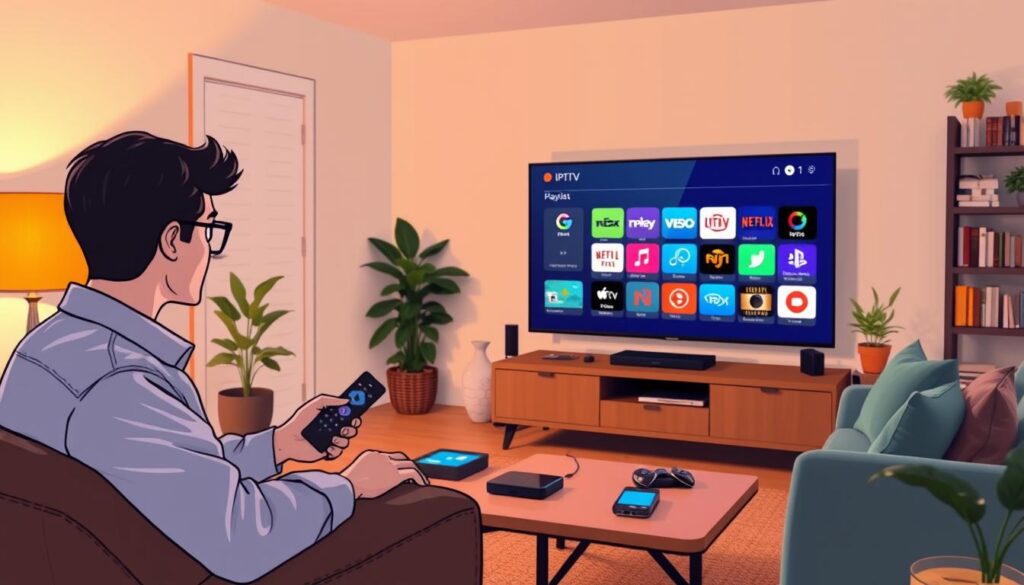
En pålitelig kilde for free iptv er iptv-org.github.io/iptv/index.m3u. Denne url tilbyr et omfattende utvalg organisert etter land og kategori. Du finner alt fra nyheter til sport og underholdning.
For å legge til en playlist, åpne appen og gå til «Playlists». Velg «Add M3U URL» og lim inn adressen. Klikk «Update» for å laste ned kanalene.
| Funksjon | Gratis Spillelister | Betalt iptv provider |
|---|---|---|
| Kostnad | Ingen | Månedlig/årlig avgift |
| Kvalitet | Varierende | Stabil HD/4K |
| Oppetid | Ofte ustabil | 99%+ garanti |
| Kundestøtte | Ingen | Dedikert støtte |
Gratis spillelister utløper ofte etter 1-2 uker. Du må oppdatere dem regelmessig. Noen lenker kan inneholde ulovlig innhold, så vær forsiktig.
Bruk alltid VPN for sikker tilgang. Dette beskytter personvernet ditt. For mer stabil tilgang, vurder en betalt provider.
Gratis alternativer er flotte for testing. De gir deg mulighet til å utforske funksjonaliteten før investering. For avansert bruk, se vår guide om enkel Raspberry Pi oppsett.
Integrasjon med flere enheter og plattformer
Kompatibilitet på tvers av enheter transformerer hvordan vi konsumerer underholdning i hverdagen. Denne mediespilleren tilbyr bred støtte for ulike plattformer, noe som gir deg maksimal fleksibilitet.
Bruk på FireStick, Android, og andre smart-tv
Amazon Fire Stick er en populær device for strømming. Du finner appen lett på home screen etter fullført oppsett. Denne fire stick-enheten gir sømløs integrasjon.
For Android-baserte TV-er kan du ofte laste ned direkte fra app store. Google Play store tilbyr enkel installasjon uten sideloading. Smarttelefoner og phone-enheter gir mobil tilgang.
| Enhetstype | Installasjonskilde | Kompleksitet |
|---|---|---|
| Amazon Fire Stick | Downloader-app | Middels |
| Android Smart TV | Google Play Store | Enkel |
| iOS-enheter | Apple App Store | Enkel |
| Windows/macOS | Nettleser eller desktop-app | Varierende |
Synkronisering mellom enheter fungerer bra med samme M3U-URL. Du kan starte på fire stick og fortsette på phone. Denne app-en gir konsistent opplevelse på alle skjermer.
Portable enheter som fire stick er perfekte for reiser. Koble til hotell-TV og få tilgang til home screen med dine innstillinger. Uavhengig av device, sikrer stabil nettverk best kvalitet.
Sikkerhets- og personvernaspekter ved IPTV Extreme
Digital sikkerhet er avgjørende for en trygg strømmingsopplevelse med moderne mediespillere. Beskyttelse av dine personlige data er like viktig som kvaliteten på innholdet du strømmer.
Den største bekymringen med denne type tjeneste er kilden til innholdet. Noen leverandører kan tilby piratkopiert materiale som kan føre til juridiske konsekvenser.
En pålitelig vpn-tjeneste gir essensiell beskyttelse. Den krypterer forbindelsen din og skjuler IP-adressen fra overvåkning.
| Sikkerhetsmetode | Anbefalt tiltak | Beskyttelsesnivå |
|---|---|---|
| VPN-bruk | PIA VPN eller NordVPN | Høy beskyttelse |
| APK-kilde | Google Play Store/APKMirror | Middels til høy |
| Oppdateringsrutine | Månedlig sjekk | Middels beskyttelse |
| Tillatelseskontroll | Kun nødvendige rettigheter | Grunnleggende |
Nedlasting av programvaren krever forsiktighet. Bruk kun offisielle kilder for å unngå skadelig programvare. Tredjeparts filer kan inneholde virus eller spionprogrammer.
Ved bruk av betalt subscription bør du fortsatt vurdere vpn for å forhindre båndbreddebegrensning. Dette sikrer privat tilgang til din favoritt-content.
Regelmessige oppdateringer inneholder ofte sikkerhetsforbedringer. Vær også oppmerksom på tillatelser appen ber om. Unødvendige rettigheter kan utgi seg for sikkerhetsrisiko.
Vurdering av lovlighet og brukerrisiko
Juridisk sikkerhet er like viktig som teknisk funksjonalitet når du bruker strømmetjenester. Å forstå regelverket beskytter deg mot uønskede konsekvenser.
Mediespillere som IPTV Extreme er lovlige verktøy. Lovligheten avhenger imidlertid fullstendig av innholdskildene du velger. Legitime iptv service-tilbydere med korrekte lisenser gir trygg tilgang.
Viktige tips for sikker bruk
Når du skal use iptv-tjenester, bør du alltid make sure at leverandøren din er pålitelig. God research på forhånd sparer deg for fremtidige problemer.
For å use iptv smarters og lignende plattformer trygt, følg disse grunnleggende prinsippene. De beskytter både din enhet og personvern.
| Kildetype | Juridisk status | Sikkerhetsnivå | Anbefalt handling |
|---|---|---|---|
| Lisensiert iptv provider | Lovlig | Høy | Abonner direkte |
| Gratis spillelister | Uklar/Ulovlig | Lav | Unngå |
| Ukjente providers | Risikabel | Veldig lav | Ikke bruk |
En pålitelig iptv service tilbyr tydelig dokumentasjon og kundestøtte. Vær spesielt forsiktig med tilbud som virker for gode til å være sanne.
For optimal sikkerhet bør du kombinere lovlige kilder med VPN-bruk. Dette gir full beskyttelse under streaming.
Konklusjon
Din reise mot en personlig strømmingsopplevelse er nå fullført takket være denne omfattende guiden. Du har lært alt fra grunnleggende forberedelser til avanserte funksjoner.
Denne kraftige playeren gir deg tilgang til et hav av underholdning. Tusenvis av channeler, filmer og serier venter på deg. Alt på én enkel plattform.
Med riktig konfigurasjon får du en pro-level experience. Appen tilbyr fleksibilitet for både nybegynnere og erfarne brukere. Din favoritt-content er alltid tilgjengelig.
Husk å bruke lovlige kilder og beskytte personvernet ditt. En god VPN sikrer trygg tilgang til alle movies og series. Denne playeren gir deg kontroll over underholdningen.
Vi håper denne guiden har gitt deg tillit til å bruke plattformen trygt. Nyt din nye strømmingsopplevelse med tusenvis av channeler tilgjengelig.