Streaming av IPTV-innhold har blitt svært populært i Norge. Mange ønsker tilgang til sine favorittkanaler og VOD-tjenester på en enkel måte. Denne veiledningen hjelper deg med hele prosessen.
Perfect Player Smarters er et utmerket valg for strømming på din TV-enhet. Applikasjonen gir deg tilgang til et bredt spekter av underholdning. Du kan enkelt organisere kanaler og innhold etter dine preferanser.
Denne guiden tar deg gjennom alle nødvendige trinn. Fra nedlasting til konfigurasjon av avanserte innstillinger. Vi fokuserer på praktiske løsninger som fungerer i praksis.
Uansett om du er nybegynner eller erfaren bruker, finner du nyttig informasjon her. Vi dekker alt fra grunnleggende systemkrav til EPG-oppsett og feilsøking. Målet er en problemfri strømmeopplevelse.
Hovedpunkter
- Perfect Player Smarters gir tilgang til IPTV-tjenester på smart TV
- Installasjonsprosessen er enkel og tar kort tid
- Appen støtter M3U-spillelister og EPG-konfigurasjon
- Du kan tilpasse innstillinger for optimal strømming
- Feilsøkingstips hjelper ved eventuelle problemer
- Guiden passer både for nybegynnere og erfarne brukere
- Få mest mulig ut av din strømmeopplevelse med riktig oppsett
Introduksjon til Perfect Player Smarters
Med økende etterspørsel etter fleksibel TV-underholdning, har denne applikasjonen etablert seg som et fremragende valg for smart TV-brukere. Den tilbyr en enkel måte å organisere og strømme favorittinnholdet ditt.
Hva er Perfect Player Smarters?
Denne mediaspilleren fungerer som en portal mellom din IPTV-tjeneste og TV-enheten. Appen lagrer ikke media selv, men kobler seg direkte til leverandøren din.
Den støtter flere formater inkludert M3U, XC og XSPF. Dette gjør den kompatibel med de fleste IPTV-tjenester på markedet. Elektronisk programguide viser kanaloppføringer og programinformasjon.
Fordeler med å bruke appen
Brukervennlig design gjør denne applikasjonen tilgjengelig for alle. Selv personer med begrenset teknisk erfaring kan enkelt navigere.
Du kan opprette flere spillelister og legge til favorittkanaler. Appen tilbyr også foreldrekontroll og tilpasning av visningsinnstillinger. Fleksibel konfigurasjon gir optimal avspillingskvalitet.
IPTV Smarters fungerer sømløst på tvers av plattformer. Den gir en konsistent strømmeopplevelse uavhengig av enhet. Live-TV, filmer og serier på forespørsel er lett tilgjengelige.
Forberedelser og krav før installasjon
Før du kan nyte strømmingen, må du samle alle nødvendige opplysninger og verifisere systemkravene. Riktig forberedelse sikrer en problemfri opplevelse med mediaspilleren.
Systemkrav og nødvendige enheter
Din smart TV må ha tilstrekkelig internettforbindelse for stabil strømming. Enten via WiFi eller kablet Ethernet-tilkobling fungerer bra.
Sjekk at TV-modellen din støtter installasjon av tredjepartsapplikasjoner. Noen enheter har begrensninger som kan påvirke prosessen.
Ha fjernkontrollen klar for navigering gjennom konfigurasjonen. Disse forberedelsene gjør resten av prosessen enklere.
Innhenting av IPTV-opplysninger
Du trenger en aktiv abonnement fra din IPTV-tjenesteleverandør. Kontakt din provider for å få alle nødvendige detaljer.
IPTV-service leverandøren sender vanligvis M3U URL via e-post. Denne adressen inneholder brukernavn og passord for autentisering.
Eksempel på M3U URL: http://xxxxx.to:80/get.php?username=Yourm3uUsername&password=Yourm3upassword&type=m3u_plus&output=mpegts
Hvis abonnementet inkluderer elektronisk programguide, må du også få EPG URL. Lagre alle opplysninger sikkert for enkel tilgang under oppsett.
How to install Perfect Player Smarters on smart tv
Å få den rette appen lastet ned er et avgjørende skritt mot en problemfri strømmeopplevelse. Denne fasen varierer mellom ulike TV-plattformer, men følger like grunnleggende prinsipper.
Sjekkliste for installasjon
Før du starter nedlastingen, bør du verifisere noen viktige punkter. Internettforbindelsen må være stabil for å unngå avbrudd under prosessen.
Ha IPTV-innloggingsdetaljene klare for rask tilgang. Sjekk også at TV-en har nok ledig lagringsplass. Disse forberedelsene sparer tid og frustrasjon.
| TV-type | Nedlastingsmetode | App-navn | Alternativ løsning |
|---|---|---|---|
| Android-basert | Google Play Store | IPTV Smarters | Direkte URL |
| Samsung Smart TV | Smart Hub | IPTV Smarters Pro | smarters.link |
| LG Smart TV | Content Store | IPTV Smarters | Portal URL-metode |
Riktig forberedelse er halve arbeidet. En grundig sjekkliste før installasjon forhindrer de fleste vanlige problemer.
For Android-enheter finner du appen i Google Play Store. Søk etter «IPTV Smarters» eller bruk den direkte lenken for rask tilgang. Nedlastingen tar vanligvis noen minutter.
Samsung-brukere åpner Smart Hub fra fjernkontrollen. Søk etter «IPTV Smarters Pro» i søkefeltet. Hvis appen ikke vises, kan en programvareoppdatering være nødvendig.
Eldre TV-modeller kan ha begrensninger i app-tilgang. Verifiser kompatibilitet før du starter denne første installasjonsfasen. Etter fullført nedlasting vil appen være klar for konfigurasjon.
Steg-for-steg installasjonsguide for smart TV
Med appen installert på TV-enheten, er du klar for å sette opp strømmetjenesten. Denne fasen innebærer å legge til din personlige kanalliste og programguide.
Legge til Playlist (M3U)
Åpne applikasjonen fra hjemmeskjermen og finn tannhjulikonet for innstillinger. Velg «General» i menyen for å komme til konfigurasjonsalternativene.
Klikk på «Playlist» for å begynne import av kanallisten din. De fleste leverandører bruker M3U-format som standard. Skriv inn hele URL-adressen nøyaktig i feltet merket «URL or file path».
Hvis abonnementet inkluderer Video on Demand, husk å aktivere VOD-alternativet. Etter vellykket tilføyelse vil listen vises som Playlist 1.
Legge til EPG og verifisere kanaloppføringer
Gå til EPG-seksjonen i innstillingsmenyen for å importere elektronisk programguide. Velg riktig filformat basert på hva leverandøren tilbyr.
Skriv inn EPG URL-adressen i det tilsvarende feltet. Appen vil begynne importprosessen som vanligvis tar ett til to minutter. Fremgangen vises i øvre høyre hjørne av skjermen.
Når importen er fullført, vil alle kanaler vises organisert i en liste. Du kan nå begynne å utforske innholdet og teste strømmingen.
Konfigurasjon av innstillinger og optimal avspilling
Med kanallisten på plass, er neste steg å finjustere avspillingsinnstillingene for en bedre brukeropplevelse. Riktige parametere sikrer jevn strømming uten forstyrrelser.
Valg av dekoder og bufferinnstillinger
Gå til innstillingsmenyen og velg «Playback»-alternativet for å tilpasse avspillingen. Her finner du viktige verktøy for optimal visning.
Dekoderinnstillingene påvirker hvordan videoinnholdet behandles. «Auto» er standardvalget som automatisk velger beste metode. Denne appen tilbyr flere alternativer for ulike enheter.
For moderne TV-er fungerer «HW+» ofte bra. Eldre enheter kan trenge «SW»-dekoderen for stabil strømming. Hardware-alternativet bruker TV-ens egen prosessor.
| Dekodertype | Anbefalt for | Ytelse | Kompatibilitet |
|---|---|---|---|
| Auto | Alle enheter | Optimal | Universell |
| HW+ | Moderne TV-er | Høy | Android-baserte |
| Hardware | Kraftige prosessorer | Rask | Maskinvarestøttede |
| SW | Langsomme forbindelser | Stabil | Alle systemer |
Bufferinnstillingene kontrollerer forhåndslasting av innhold. Nivå 1 gir rask start, mens nivå 4 reduserer avbrudd. Velg størrelse basert på internettforbindelsen din.
Eksperimenter med forskjellige kombinasjoner for å finne optimal konfigurasjon. En større buffer krever lengre lastetid men gir jevnere opplevelse. Testing leder til best mulig innstilling for ditt oppsett.
Bruk av fjernkontroll og navigasjonsfunksjoner
Effektiv navigasjon med fjernkontrollen er nøkkelen til en sømløs opplevelse med denne applikasjonen. God kjennskap til knappene og menyer gjør det enkelt å finne favorittinnholdet.
Applikasjonen tilbyr flere smarte funksjoner for rask tilgang. Disse inkluderer favorittkanaler og tilpasset visning.
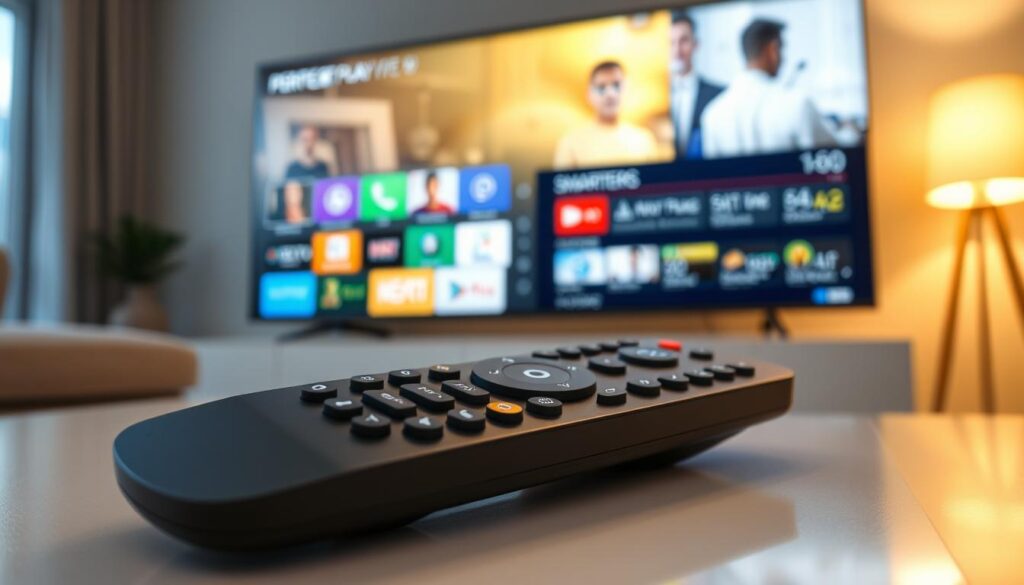
Fjernkontrollens knappfunksjoner
Bruk piltastene for å bla gjennom kanallisten. Trykk OK-knappen én gang for å starte avspilling av valgt kanal.
For flere alternativer, hold OK-knappen inne i noen sekunder. Du kan også trykke på menyknappen med tre linjer.
Dette åpner en kontekstmeny med viktige valg. Her finner du funksjoner for tilpasning og beskyttelse.
| Knapp | Funksjon | Resultat |
|---|---|---|
| OK/Select | Kort trykk | Starter avspilling |
| OK/Select | Langt trykk | Åpner kontekstmeny |
| Menyknapp | Enkelt trykk | Åpner kontekstmeny |
| Tilbake | Enkelt trykk | Navigerer bakover |
Tilgang til menyer og EPG-visning
Kontekstmenyen gir tilgang til flere nyttige innstillinger. Hovedmenyen tar deg tilbake til grunnleggende navigasjon.
EPG-funksjonen viser programguide når du velger «Show EPG». Den gir oversikt over nåværende og kommende programmer.
View-alternativet lar deg bytte mellom listevisning, detaljer eller tabell. Adaptive Sorting organiserer kanaler basert på dine vaner.
Legg ofte brukte kanaler til favoritter for rask tilgang. For spørsmål om disse funksjonene, kontakt kundeservice.
PIN-beskyttelse av kanaler er også tilgjengelig. Denne fungerer etter at du har satt opp en PIN-kode i innstillingene.
Feilsøking og optimalisering av streamingen
Selv den mest stabile IPTV-opplevelsen kan av og til møte tekniske utfordringer. De fleste problemer har imidlertid enkle løsninger som du kan utføre selv.
Vanlige problemer og løsninger
Hvis appen ikke vises i din smart TV-butikk, kan dette skyldes utdatert programvare. Oppdater TV-ens firmware til nyeste versjon for å løse dette.
Regional tilgjengelighet kan også påvirke apptilgang. Sjekk om din IPTV-service er støttet i Norge før du fortsetter.
Innloggingsproblemer oppstår ofte på grunn av feilaktige legitimasjoner. Dobbeltsjekk at brukernavn, passord og portal-URL er skrevet korrekt.
Kontakt din IPTV-leverandør hvis du er usikker på innloggingsopplysningene. En liten skrivefeil i URL-en kan blokkere tilgangen til programinnholdet.
Tips til forbedret ytelse ved buffering
Buffering under streaming indikerer vanligvis problemer med internettforbindelsen. En stabil tilkobling med minimum 10 Mbps anbefales for HD-kvalitet.
Prøv å restarte både TV-en og ruteren for å oppdatere nettverksforbindelsen. Dette rydder midlertidig cache og kan forbedre ytelsen.
Bytt fra WiFi til kablet Ethernet-forbindelse hvis mulig. Dette gir mer stabil datatilgang for media-strømming.
Lukk andre apper som kjører i bakgrunnen på TV-en. De kan bruke båndbredde og prosessorkraft som trengs for jevn streaming.
Hvis problemene vedvarer, kan du kontakte kundesupport fra din IPTV-provider. Problemet kan ligge i serverkapasitet eller tjenestekvalitet.
Konklusjon
Med denne omfattende veiledningen har du nå alle verktøyene for å transformere din smart TV til en kraftfull IPTV-enhet. Perfect Player Smarters gir deg tilgang til et helt univers av underholdning med live-kanaler og på forespørsel innhold.
Riktig konfigurasjon sikrer optimal strømming av alle dine favorittprogrammer. Applikasjonens fleksible funksjoner lar deg tilpasse opplevelsen etter dine preferanser.
Valg av pålitelig IPTV-leverandør er avgjørende for kvalitet og sikkerhet. En god provider gir stabil tjeneste, oppdaterte lister og funksjonell EPG-guide.
Med riktige innstillinger og kunnskap om feilsøking, er du godt rustet for en problemfri medieopplevelse. Din smart TV blir nå et kraftfullt verktøy for personlig underholdning.