Har du lyst på en bedre måte å se på TV-kanaler og strømme innhold? TiviMate er en populær mediespiller-app laget for Android TV og lignende enheter. Den gir deg en sømløs opplevelse med et brukervennlig grensesnitt.
Denne appen støtter flere spillelisteformater og fungerer bra med ulike plattformer. Den er kjent for sin pålitelighet og avanserte funksjoner. Mange brukere foretrekker den for IPTV-tjenester.
Vår guide vil hjelpe deg med å få denne appen på din smart-TV. Vi tar deg gjennom enkle trinn som passer for alle, uansett erfaring. Du lærer om forberedelser, kompatibilitet og selve prosessen.
Vi dekker også oppsett første gang, tilpasning av innstillinger og feilsøking. Målet er en problemfri medieopplevelse rett hjemme i stua.
Hovedpunkter
- TiviMate er en avansert mediespiller for IPTV-tjenester.
- Installasjonen kan gjøres via Google Play Store eller sidelasting.
- Guiden er tilpasset brukere på alle ferdighetsnivåer.
- Forskjellige enheter som Firestick og Android TV dekkes.
- Oppgradering til Premium-versjonen gir flere funksjoner.
- Riktig forberedelse sikrer en vellykket installasjon.
Introduksjon til TiviMate og IPTV
Overgangen fra tradisjonell TV til internettbaserte løsninger har gjort IPTV til et attraktivt valg for moderne seere. Denne teknologien gir deg frihet til å velge når og hvordan du ønsker å se på TV.
Hva er IPTV?
IPTV står for Internet Protocol Television. Det betyr at TV-signaler sendes via internett i stedet for gjennom kabel eller satellitt. Dette gir tilgang til tusenvis av kanaler fra hele verden.
En god iptv service tilbyr direktesendt TV, filmer og serier i høy kvalitet. Du kan stream live sportsarrangementer og nyhetssendinger uten forsinkelse. Alt du trenger er en stabil internettforbindelse.
TiviMate som mediespiller
TiviMate IPTV-spiller fungerer som et profesjonelt grensesnitt for din IPTV-tjeneste. Den tilbyr ikke eget innhold, men gir deg verktøy for å organisere og navigere kanaler enkelt.
Denne iptv player støtter alle vanlige formater som M3U og Xtream Codes. Med et rent og intuitivt design blir det enkelt å finne favorittprogrammene dine. Appen fungerer som en mellommann mellom leverandøren og skjermen din.
For å bruke TiviMate trenger du først et abonnement hos en IPTV-leverandør. Deretter kan du konfigurere appen for optimal brukeropplevelse.
Hva er TiviMate og dens fordeler
Den populære IPTV-spilleren TiviMate tilbyr et omfattende sett med funksjoner som gjør den til et foretrukket valg for mange. Appen kombinerer avansert teknologi med brukervennlig design for en optimal medieopplevelse.
Hovedfunksjoner
TiviMate imponerer med sine omfattende features tivimate som forbedrer IPTV-bruk betydelig. Elektronisk programguide viser kanaloversikt med detaljerte beskrivelser og logoen til hver kanal.
Innebygd DVR-funksjonalitet lar deg ta opp direktesendte programmer for senere avspilling. Foreldrekontroll sikrer trygg familiebruk gjennom aldersrestriksjoner og kanallåsing.
Catch-up TV gir tilgang til tidligere sendt innhold du har gått glipp av. Multivisning i premium-versjonen viser flere kanaler samtidig på skjermen.
Brukervennlighet
Brukervennligheten i denne tivimate iptv-spilleren er eksepsjonell. Det rene grensesnittet gjør navigering enkel selv for nybegynnere som skal use tivimate for første gang.
Du kan tilpasse utseendet med forskjellige temaer og skrifttyper. PiP-modus lar deg se TV i et lite vindu mens du bruker andre apper.
Søkefunksjonen finner raskt spesifikke kanaler eller programmer. Disse features tivimate gjør appen til et kraftig verktøy for moderne TV-underholdning.
Essensielle krav før installasjon
En vellykket installasjon avhenger av at tekniske forutsetninger er på plass fra starten. Riktig forberedelse sparer tid og unngår frustrasjon under prosessen.
Kompatible enheter
Appen er optimalisert for android devices som Android TV-bokser og populære strømmeenheter. Du bør make sure at din enhet kjører Android 5.0 eller nyere for full kompatibilitet.
Flere moderne android devices støttes, inkludert Fire TV Stick og NVIDIA Shield. Enkelte smart-TV-modeller med Android TV-plattform fungerer også utmerket.
Din android device trenger tilstrekkelig lagringsplass for appen og eventuelle opptak. Minimum 100-200 MB anbefales for grunnleggende funksjonalitet.
Stabil internettforbindelse
IPTV-tjenester krever konsistent nettverk for sømløs strømming. En hastighet på 5 Mbps er minimum for standardkvalitet, mens HD krever 10-15 Mbps.
For 4K-innhold bør du sikre minst 25 Mbps for optimal opplevelse. Trådløst nettverk bør være stabilt og plassert nær enheten.
Et aktivt IPTV-abonnement er også nødvendig før konfigurasjon. Dette gir tilgang til kanallister og elektronisk programguide.
Forbered enheten for installasjon
Riktig forberedelse av din Android-enhet er nøkkelen til en problemfri TiviMate-opplevelse. Dette trinnet sikrer at appen fungerer optimalt fra første start.
Du bør make sure at enheten har nok lagringsplass og kjører nyeste programvare. God forberedelse forhindrer vanlige problemer under installasjon.
Sjekk systemoppdateringer
Begynn med å se etter systemoppdateringer på din Android-enhet. Gå til Innstillinger > System > Systemoppdatering for å sjekke.
Oppdateringer inneholder viktige feilrettinger og ytelsesforbedringer. Disse kan direkte påvirke hvordan mediespillere fungerer.
| Forberedelsestrinn | Hvor du finner det | Hvorfor det er viktig |
|---|---|---|
| Systemoppdateringer | Innstillinger > System | Forbedrer kompatibilitet og sikkerhet |
| Lagringskontroll | Innstillinger > Lagring | Sikrer nok plass for app og opptak |
| Nettverksstabilitet | Innstillinger > Nettverk | Forhindrer buffering under strømming |
Aktiver ukjente kilder
For installasjon utenfor Google Play må du aktivere developer options. På Firestick går du til Innstillinger > Min Fire TV > Utvikleralternativer.
Slå deretter på «Apper fra ukjente kilder». Tilsvarende innstilling finnes på andre android device-modeller under Sikkerhetsmenyen.
For Firestick-brukere er det lurt å konsultere en detaljert Firestick-guide for ekstra tips. Aktivere developer options gir tilgang til avanserte innstillinger som er nødvendige for sidelasting.
How to install TiviMate on smart tv
Avhengig av hvilken teknologi din TV bruker, finnes det flere veier til TiviMate. Den populære IPTV-spilleren kan implementeres på ulike måter basert på enhetens operativsystem.
For Android TV-enheter er den enkleste måten å install tivimate gjennom google play store. Åpne Play Store, søk etter appen, og trykk install. Denne metoden sikrer automatiske oppdateringer.
Enheter som Amazon Fire TV Stick krever sidelasting. Du må laste ned tivimate apk via Downloader-appen. Dette gir tilgang til appen selv uten google play store.
Samsung og LG TV-er støtter ikke Android-apper direkte. Her trenger du en ekstern boks som Firestick eller NVIDIA Shield. Deretter kan du install tivimate på denne enheten.
Apple TV-brukere har ingen direkte løsning, men kan bruke alternative IPTV-apper. For spørsmål om kompatibilitet, sjekk vår FAQ-side.
Uansett metode, gir appen en kraftig strømmeopplevelse. De neste seksjonene viser detaljerte trinn for hver enhetstype.
Installasjon på ulike enheter
Når du skal sette opp TiviMate, varierer prosessen avhengig av hvilken type enhet du eier. Hver plattform har sine egne fordeler og installasjonsmetoder.
Firestick og NVIDIA Shield
Amazon Firestick er et populært valg for installing tivimate på grunn av rimelig pris og god ytelse. Prosessen starter med å aktivere «Apper fra ukjente kilder» i utvikleralternativer.
Deretter installerer du Downloader-appen fra Amazon App Store. Bruk URL-en eller kode 272483 for å laste ned TiviMate APK. NVIDIA Shield tilbyr kraftigere ytelse for 4K-strømming.
For denne enheten aktiverer du også ukjente kilder i sikkerhetsinnstillinger. Du kan laste ned APK via nettleser eller USB-sideloading. Tivimate firestick og Shield gir ulike opplevelser basert på dine behov.
Android-enheter og smart-TV
Ekte Android TV-enheter som Sony Bravia eller Philips kan hente appen direkte fra Google Play Store. Alternativt kan du sideloade APK-filen etter å ha aktivert ukjente kilder.
For andre android devices som smarttelefoner og nettbrett, følger du samme prosess. Dette gir mulighet for IPTV på farten. Alltid last ned APK fra pålitelige kilder for sikkerhet.
Hver enhetstype tilbyr unike fordeler. Firestick er kompakt og budsjettvennlig, mens Shield gir toppytelse. Android TV-er integrerer appen direkte uten ekstra enheter.
Sideloading av TiviMate-appen
Sideloading gir deg tilgang til TiviMate på enheter som Firestick. Denne metoden er essensiell når Google Play Store ikke er tilgjengelig. Prosessen innebærer å laste ned app-filen direkte.
Du bruker en tivimate apk-fil for å gjøre dette. APK-en er installasjonspakken for Android-applikasjoner. Last den alltid ned fra et pålitelig nettsted for sikkerhet.
Nedlasting av APK
Den enkleste måten å sideloade på er ved hjelp av downloader app. Denne appen er tilgjengelig gratis i Amazon App Store. Den fungerer som en enkel nettleser for filnedlasting.
Etter installasjon, open downloader på enheten din. Skriv inn URL-adressen til tivimate apk-filen i feltet. En populær og sikker adresse er https://tivimate.co.com/tivimate.apk.
Trykk på «GO» for å starte nedlastingen. Prosessen tar vanligvis bare noen sekunder. Appen vil deretter be om tillatelse til å installere.
Aktivering av sikkerhetsinnstillinger
Før installasjonen starter, må du aktivere en viktig sikkerhetsinnstilling. Du må tillate installasjon av apper fra ukjente kilder. Dette gjøres i enhetens systeminnstillinger.
Gå til «Utvikleralternativer» eller «Sikkerhet». Slå deretter på «Apper fra ukjente kilder». Denne tillatelsen er nødvendig for at downloader app skal kunne fullføre jobben.
For en detaljert veiledning spesifikt for Fire TV Stick, kan du sjekke vår trinnvise installasjonsguide. Etter vellykket installasjon, anbefales det å slette den nedlastede tivimate apk-filen for å frigjøre plass.
Første oppsett og konfigurering
Første gangs oppsett av TiviMate er en enkel prosess som gjør appen klar for IPTV-strømming. Etter installasjonen starter du appen og møter en velkomstskjerm. Her godtar du bruksvilkårene før du går videre.
Det første trinnet er å set tivimate opp med ditt foretrukne språk. Norsk er tilgjengelig for enkel forståelse. Appen gir deg deretter en rask introduksjon til grensesnittet.
Enkel navigasjon i appen
Navigasjon i denne tivimate app er designet for brukervennlighet. Hovedmenyen finner du ved å trykke menyknappen eller svinge til venstre. Dette gjør det enkelt å use tivimate selv for nybegynnere.
De viktigste seksjonene inkluderer TV for direktesendte kanaler, Filmer for VOD-innhold, Serier, Favoritter og Innstillinger. Hver seksjon er klar og lett å finne.
Konfigurasjon av grunnleggende innstillinger
I innstillinger kan du set tivimate opp for optimal visning. Juster skjerminnstillinger som oppløsning og aspektforhold for din TV. Dette sikrer at innholdet vises perfekt.
Du kan også konfigurere lydkvalitet, bufferstørrelse og automatisk oppstart. Tilgjengelighetsfunksjoner som justerbar skriftstørrelse er også tilgjengelig. Disse innstillingene gjør appen tilpasset dine behov.
Etter grunnleggende konfigurasjon er appen klar for IPTV-spilleliste. Dette dekkes i neste seksjon for full funksjonalitet.
Legge til din første IPTV-spilleliste
Nå er appen klar for det viktigste trinnet: å koble den til din iptv service. Uten en aktiv spilleliste fungerer appen ikke, siden den ikke har egne kanaler. Dette er øyeblikket hvor du får tilgang til alt innholdet.
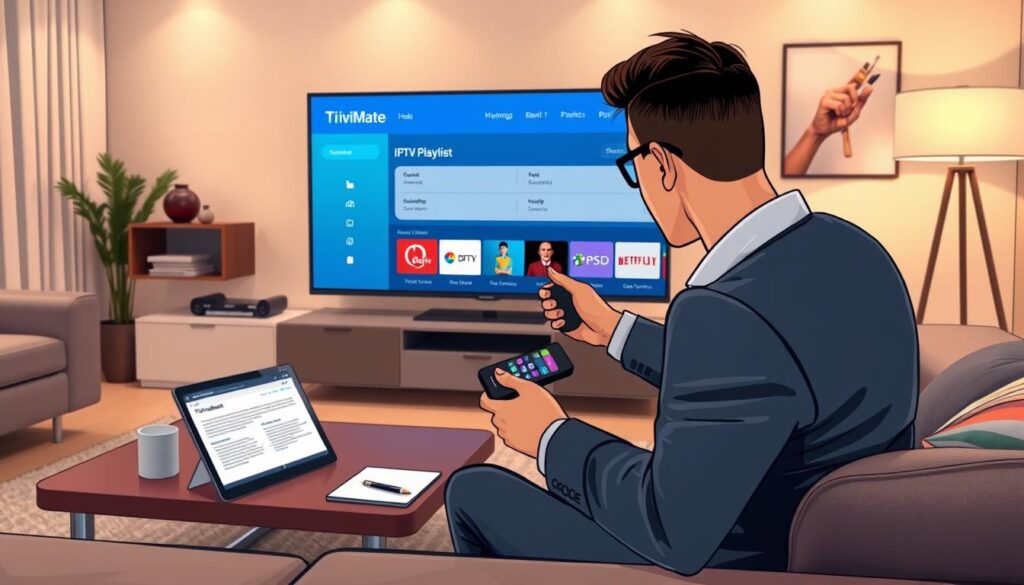
Prosessen er enkel og tar bare noen minutter. Du må ha informasjonen fra leverandøren din klar. Dette inkluderer URL-en til spillelisten og eventuelt EPG-link.
Importering av spilleliste
Åpne TiviMate og gå til Innstillinger. Velg alternativet «Spillelister» og trykk på «Legg til spilleliste». Her får du tre valg: M3U URL, Xtream Codes eller Stalker Portal.
M3U URL er den vanligste metoden. Lim inn linken du fikk fra din iptv service og trykk «Neste». Appen kobler seg til serveren og laster inn alle kanaler og on-demand-innhold.
Integrering av EPG
For full funksjonalitet, legg til den elektroniske programguiden. EPG viser programinformasjon og sendetider. Dette gjør tivimate iptv-opplevelsen mye bedre.
Skriv inn EPG-URL-en i det aktuelle feltet under konfigurasjonen. Denne informasjonen får du også fra leverandøren. Etter innlasting ser du en bekreftelse med antall tilgjengelige kanaler.
Nå kan du begynne å utforske innholdet. Husk å set tivimate opp med dine foretrukne innstillinger for optimal visning.
| Spillelistetype | Påkrevd informasjon | Hvor du finner det |
|---|---|---|
| M3U URL | Direkte link til spilleliste | E-post eller kundeportal fra leverandør |
| Xtream Codes | Server URL, brukernavn, passord | Kontoinformasjon fra IPTV-tjeneste |
| Stalker Portal | Portal URL, MAC-adresse | Teknisk informasjon fra leverandør |
Tilpasning av TiviMate-innstillinger
Skreddersying av innstillinger er der TiviMate virkelig skinner som en mediespiller. Denne tivimate app gir deg omfattende kontroll over både utseende og funksjonalitet.
For å komme i gang, åpner du menyen og velger innstillinger. Her finner du alle verktøyene for å gjøre appen til din egen.
Endre grensesnitt og tema
Utseendet kan tilpasses fullstendig etter dine preferanser. Du kan velge mellom:
- Forskjellige fargetemaer inkludert mørkt og lyst design
- Justering av kanallogos størrelse og teksttype
- Flere layout-alternativer for kanallister
Dette gjør det enkelt å use tivimate på en måte som passer din visuelle smak.
Justeringsmuligheter for avspilling
Avspillingsinnstillingene gir deg presis kontroll over medieopplevelsen. Viktige alternativer inkluderer:
- Bufferstørrelse for stabil strømming
- Dekoder-type (hardware eller software)
- Undertekstinnstillinger og lydjusteringer
Appen er app available med foreldrekontroll-funksjoner for familiesikkerhet. Du kan også tilpasse fjernkontrollens oppførsel for raskere navigering.
Med riktig konfigurasjon skaper du en personlig TV-opplevelse som matcher dine behov perfekt.
Vanlige installasjonsproblemer og løsninger
Selv om de fleste får TiviMate opp og kjøre uten problemer, kan noen møte hindringer underveis. Disse utfordringene løses vanligvis med enkle tiltak.
Før du begynner med installing tivimate, bør du make sure at enheten din oppfyller minimumskravene. Kompatibilitetsproblemer oppstår oftest med eldre Android-versjoner.
Feilsøking av kompatibilitet
Hvis «Installer»-knappen ikke virker, sjekk om «Ukjente kilder» er aktivert for riktig app. Dette er en vanlig feilkilde ved sidelasting.
Feilmeldinger som «App ikke installert» kan ofte løses ved å laste ned APK-filen på nytt fra pålitelig kilde. En korrupt fil er den vanligste årsaken.
For enheter med Android eldre enn 5.0 kan det være nødvendig med oppgradering. Noen ganger er nyere maskinvare den eneste løsningen.
Oppdatering og reinstallasjon
Hvis appen krasjer ved oppstart, prøv å tømme cache og data i innstillinger. Dette fjerner ofte midlertidige feil.
Mangler appen i listen etter å install tivimate, start enheten på nytt. Noen systemer trenger omstart for å gjenkjenne nye programmer.
For sideloadede versjoner må oppdateringer gjøres manuelt. Avinstaller gamle versjoner før ny installasjon for beste resultat.
Ved problemer med IPTV-tilkobling, dobbeltsjekk URL, brukernavn og passord. En reinstallasjon gir ofte en frisk start.
Tips for optimal ytelse med TiviMate
For å oppnå den beste opplevelsen med mediespilleren din, er optimal ytelse avgjørende. God vedlikehold og nettverksoptimalisering sikrer at du kan stream live innhold uten problemer.
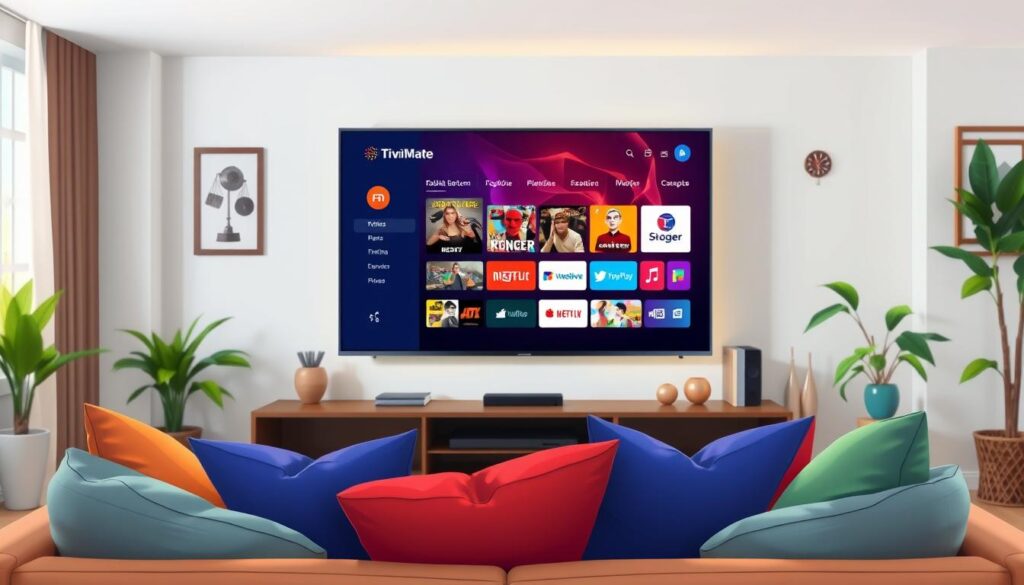
Disse tipsene hjelper deg med å maksimere appens potensial. De passer for alle typer enheter og IPTV-tjenester.
Vedlikehold av enheten
Regelmessig oppdatering av både app og operativsystem er viktig. Dette gir deg tilgang til nyeste funksjoner og sikkerhetsoppdateringer.
Tøm cache og midlertidige filer ofte for å frigjøre lagringsplass. Dette forhindrer treghet og krasj under bruk.
- Sjekk for oppdateringer minst en gang i måneden
- Avinstaller apper du ikke lenger bruker
- Overvåk enhetens temperatur for å unngå overoppheting
Optimalisering av internettforbindelse
En stabil nettverkstilkobling er essensiell for god strømmekvalitet. Kablet Ethernet gir bedre ytelse enn trådløst nettverk.
Når du skal use tivimate med din iptv service, juster videokvalitet basert på hastighet. Lavere oppløsning fungerer bedre med langsommere forbindelser.
Lukk bakgrunnsapper for å frigjøre båndbredde. Dette sikrer jevn avspilling uten buffering.
Installasjon og oppgradering til TiviMate Premium
For seriøse IPTV-brukere som ønsker full kontroll, er tivimate premium den ultimate løsningen. Denne premium version låser opp avanserte funksjoner som forbedrer TV-opplevelsen betydelig.
Fordeler med Premium-versjonen
Tivimate premium gir deg ubegrenset antall spillelister og mulighet til å koble opptil 5 enheter. Multivisning lar deg se flere kanaler samtidig. Appen blir også helt reklamefri.
For å få tilgang til disse funksjonene, må du først laste ned TiviMate Companion fra google play store. Denne appen er utviklet spesielt for å administrere abonnementer.
| Abonnementstype | Pris | Fordeler |
|---|---|---|
| Årlig abonnement | Rimelig månedlig kostnad | Automatisk fornyelse |
| Livstidsabonnement | Engangsinvestering | Best verdi for penger |
Aktivering av premium-funksjoner
Etter nedlasting fra google play, må du create account i Companion-appen. Bruk din Android-enhet for denne prosessen.
Betaling håndteres sikkert gjennom play store sin betalingsportal. For aktivering på Fire TV Stick, åpner du TiviMate og logger inn med dine opplysninger.
Premium-statusen din synkroniseres automatisk på tvers av alle enheter. Husk at dette abonnementet er separat fra IPTV-tjenesten din.
Konklusjon
Din reise mot en forbedret TV-opplevelse starter med riktig mediespiller og enkel konfigurasjon. Denne guiden har vist deg hvordan du kan install tivimate på ulike enheter, fra Firestick til Android TV.
Som en fremragende iptv player, tilbyr tivimate iptv et intuitivt grensesnitt og avanserte funksjoner. Appen er app available gjennom flere metoder, inkludert sidelasting med downloader app.
For tivimate firestick og andre enheter, gir riktig oppsett sømløs tilgang til IPTV-tjenester. Husk at du trenger et aktivt abonnement for å se innhold.
Med TiviMate som din primære iptv player, transformeres TV-opplevelsen din fullstendig. Begynn din strømmereise i dag og opplev forskjellen.