Ønsker du å få tilgang til et bredt utvalg av TV-kanaler og på-demand innhold på din smart-TV? En gse smart iptv-applikasjon kan være løsningen. Denne appen fungerer som en kraftig mediespiller for dine IPTV-abonnementer.
I motsetning til tradisjonelle tjenester, leverer ikke denne appen innhold selv. Den er et verktøy som lar deg importere kanallister og programguide-data fra leverandøren din. Dette gir deg en høy grad av tilpasning og kontroll.
Appen støtter de fleste abonnementer som bruker spillelister eller Xtream Codes. Den kan også spille av mediefiler lagret lokalt på enheten din. For å komme i gang, trenger du et aktivt IPTV-abonnement.
Denne guiden vil hjelpe deg med hele prosessen. Vi viser deg hvordan du setter opp appen på populære plattformer som Amazon FireStick og Android TV. Du vil også lære om avanserte funksjoner og feilsøking av vanlige problemer.
Hovedpunkter
- GSE Smart IPTV er en avansert mediespiller for IPTV-abonnementer.
- Appen krever at du har eget innhold fra en IPTV-leverandør.
- Den tilbyr høy grad av tilpasning med støtte for EPG-guider og spillelister.
- Guiden dekker installasjon på flere plattformer som FireStick og Android TV.
- Du vil lære konfigurasjon, optimalisering og feilsøking for best mulig opplevelse.
Introduksjon til GSE Smart IPTV
For de som ønsker å konsolidere flere IPTV-tjenester i én enkelt applikasjon, representerer gse smart iptv et kraftfullt verktøy. Denne appen fungerer som en sentral hub for dine eksisterende abonnementer.
Hva er GSE Smart IPTV?
GSE Smart IPTV er først og fremst en avansert mediespiller designet for IPTV-abonnementer. Den leverer ikke selv noe innhold, men fungerer som et verktøy for å organisere og administrere dine eksisterende tjenester.
Appen støtter de fleste iptv subscription-modeller som bruker standard protokoller. Du kan enkelt importere kanallister fra flere leverandører til ett felles grensesnitt.
Oversikt over funksjoner og fordeler
Denne smart iptv-løsningen tilbyr imponerende fleksibilitet. Den støtter både M3U og JSON spillelisteformater, noe som gjør den kompatibel med de fleste iptv service-tilbydere.
Med EPG-støtte (Electronic Program Guide) får du full oversikt over TV-programmer. Dette gjør det enkelt å planlegge streaming-opplevelsen din på forhånd.
Appen kan også fungere som en lokal mediespiller for movies og lydfiler lagret på enheten. Xtream Codes API-integrasjon forenkler tilkoblingen til kompatible tjenester ytterligere.
En av de største fordelene er muligheten til å administrere alle dine channels fra forskjellige leverandører i én app. Dette eliminerer behovet for å bytte mellom flere applikasjoner.
GSE Smart IPTV er tilgjengelig på flere plattformer inkludert Amazon FireStick og Android-enheter. Den tilbyr både gratis og betalte versjoner avhengig av dine behov.
Systemkrav og forberedelser
For å sikre problemfri strømming, er det essensielt å kontrollere systemkompatibiliteten først. Riktig forberedelse av din utstyr garanterer en optimal medieopplevelse med IPTV-løsningen.
Sjekk kompatibilitet for smarttv og andre enheter
Før du begynner, må du verifisere at din teknologi møter de nødvendige spesifikasjoner. For Android-baserte enheter kreves vanligvis versjon 5.0 eller nyere. iOS-enheter bør kjøre iOS 12.0 eller høyere.
Tilstrekkelig lagringsplass er avgjørende. Anbefalt minimum er 100-200 MB for applikasjonen selv. Dette inkluderer ekstra plass for spillelister og buffer.
Internettforbindelsen din bør være stabil og rask. Minimum 10 Mbps anbefales for HD-kvalitet. For 4K-innhold bør du ha 25 Mbps eller mer.
Forberedelser før installasjon
På Android-enheter må du aktivere «Ukjente kilder» i sikkerhetsinnstillingene. Dette gjelder spesielt for FireStick og Android TV-bokser.
For iOS-apparater kan det være nødvendig å godkjenne utviklersertifikat etter nedlasting. Dette gjøres i enhetens innstillinger.
Oppdater operativsystemet til nyeste versjon for å unngå kompatibilitetsproblemer. Moderne enheter fra de siste årene fungerer vanligvis bra.
Hvis du planlegger å bruke tjenesten på flere apparater, noter innloggingsdetaljer og spilleliste-URLer på forhånd. Dette forenkler konfigurasjonen.
How to install GSE Smart on smart tv
For å unngå vanlige utfordringer, anbefales en strukturert tilnærming til oppsettet. En detaljert veiledning sikrer at du får den beste opplevelsen med denne avanserte gse smart iptv-løsningen.
Viktigheten av en steg-for-steg guide
Forskjellige devices krever ulike metoder for å få denne iptv app til å fungere. På Amazon FireStick må appen sideloades, mens Android og iOS-enheter har direkte tilgang gjennom offisielle butikker.
En god veiledning hjelper deg med å velge riktig metode for din spesifikke enhet. Dette sparer tid og unngår frustrasjon, spesielt for nybegynnere.
Nøyaktig følgelse av instruksjonene er avgjørende. Glemte trinn kan føre til at appen ikke fungerer optimalt eller i det hele tatt. Aktivere ukjente kilder på Android er ett eksempel på et viktig steg.
En omfattende guide dekker ikke bare selve prosessen. Den inkluderer også konfigurasjon av subscription og grunnleggende bruk av smart iptv-funksjonene.
Profesjonelle veiledninger gir også verdifulle tips om sikkerhet og optimalisering. Dette forbedrer den samlede medieopplevelsen med dine iptv subscriptions.
Det er viktig å make sure at du følger en pålitelig kilde. Dette garanterer at du får oppdatert informasjon om hvordan du skal install gse på din enhet.
Riktig implementering av gse smart iptv åpner for en sømløs strømmingsopplevelse. En god guide sikrer at du når dette målet uten unødvendige komplikasjoner.
Installasjon på Amazon FireStick og Android TV
Implementering på Amazon FireStick og Android TV-plattformer følger en distinkt prosess som krever sideloading. Disse devices har ikke direkte tilgang til appen gjennom standard butikker.
For å get gse smart på disse enhetene, må du bruke en spesiell metode. Denne tilnærmingen sikrer at du får den fullfunksjonelle smart iptv app til å fungere optimalt.
Bruk av Downloader-appen for FireStick
Downloader-appen er det primære verktøyet for å download gse på FireStick. Denne gratis appen er tilgjengelig i Amazon Store og forenkler hele prosessen.
Før du starter, må du aktivere «Apps fra ukjente kilder» i innstillingene. Dette gjøres under Developer Options for å tillate sideloading.
Sideloading av GSE Smart IPTV
Sideloading-prosessen begynner med å åpne Downloader og skrive inn gsesmartiptv.com. Deretter velger du «Download for Amazon devices» for riktig versjon.
Etter installasjon anbefales det å slette APK-filen for å frigjøre lagringsplass. Du kan deretter open app fra Apps-seksjonen på hjemmeskjermen.
| Plattform | Installasjonsmetode | Tid estimat | Ekstra trinn |
|---|---|---|---|
| Amazon FireStick | Sideloading via Downloader | 3-5 minutter | Aktivere ukjente kilder |
| Android TV | Direkte eller sideloading | 2-4 minutter | Avhengig av region |
| Standard Android | Google Play Store | 1-2 minutter | Ingen ekstra trinn |
Denne gse smart iptv-implementeringen gir deg tilgang til alle funksjonene. Prosessen er enkel når du følger riktige trinn for din spesifikke enhet.
Installasjon på Android-enheter og iOS
Den offisielle tilgjengeligheten i populære app-butikker forenkler oppsettet betydelig for mange brukere. Du slipper kompleks sideloading som kreves på enkelte andre plattformer.
Denne direkte tilgangen gjennom Google Play Store og App Store sikrer en trygg og automatisk oppdateringsprosess. Det er en stor fordel for brukere av smart iptv android og ios devices.
Nedlasting fra Google Play og App Store
For Android-brukere er prosessen enkel. Åpne Google Play på din enhet og søk etter «gse smart iptv«. Trykk deretter på knappen for å installere appen.
Appen er kompatibel med de fleste moderne smart iptv-kapparater som kjører Android. Den fungerer bra på smarttelefoner, nettbrett og TV-bokser.
På Apple-enheter som iPhone og iPad, åpner du App Store. Søk etter den samme appen og trykk «Last ned». Appen vil være klar på hjemmeskjermen din kort tid etter.
Enkel installasjonsprosess for smarttelefoner og nettbrett
Etter nedlasting starter konfigurasjonen. Appen kan be om tillatelser for nettverk og lagring for å fungere optimalt. Godta disse for å fullføre install gse-prosessen.
Grensesnittet er konsistent på tvers av alle plattformer. Dette gjør det enkelt å bruke appen uavhengig av om du har en smart iptv ios-enhet eller Android.
Automatiske oppdateringer gjennom butikkene sikrer at du alltid har den nyeste versjonen. Dette gir deg de beste funksjonene og forbedret sikkerhet for din iptv-opplevelse.
Konfigurering av IPTV-abonnement og innstillinger
Når appen er klar på enheten din, starter den virkelige konfigurasjonen av IPTV-tjenesten. Første gang du use gse smart, må du godkjenne tillatelser og akseptere brukervilkårene.
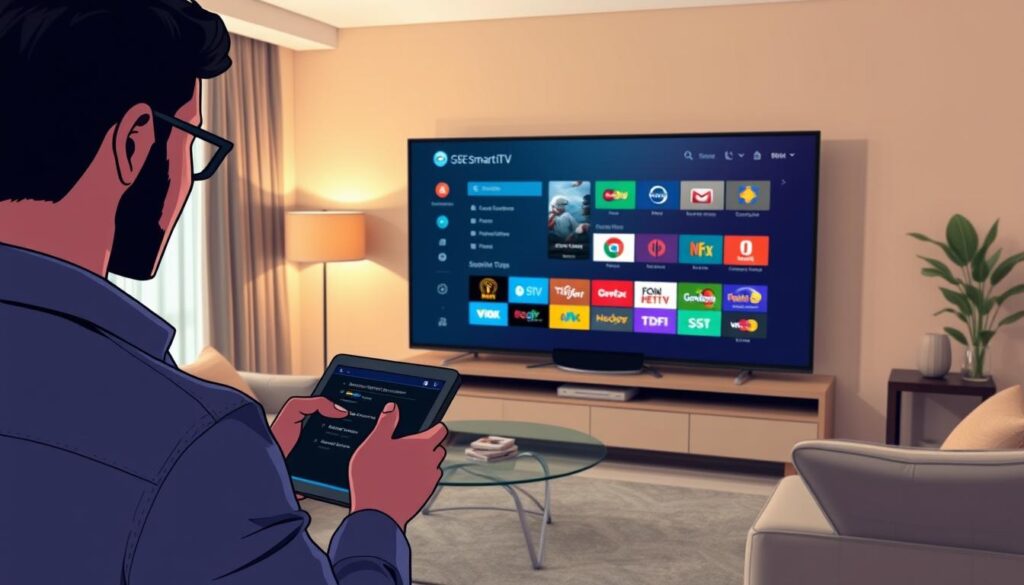
Hovedmenyen er organisert i to hoveddeler: LOCAL for lokalt lagret innhold og REMOTE for nettbaserte tjenester. REMOTE-seksjonen er hvor du setter opp din iptv subscription.
Legge til M3U/JSON Playlists
For å koble til din iptv service provider, naviger til Remote Playlists. Klikk på +-ikonet og velg «Add M3U URL» eller «Add JSON URL».
Du trenger spilleliste-URLen fra leverandøren din. Denne lenken begynner vanligvis med http:// eller https://. Gi spillelisten et beskrivende navn for enkel identifikasjon.
«Riktig konfigurert spilleliste gir umiddelbar tilgang til hundrevis av kanaler fra én enkelt app.»
Importering av EPG-guide og Xtream Codes API
EPG Program Guide viser programinformasjon for alle channels. Legg til EPG-URLen fra leverandøren din for full oversikt.
For enklere oppsett, use gse smart med Xtream Codes API. Her trenger du bare serveradresse, brukernavn og passord – mye enklere enn lange spilleliste-URLer.
| Konfigurasjonsmetode | Påkrevd informasjon | Kompleksitetsnivå |
|---|---|---|
| M3U/JSON Playlist | Full spilleliste-URL | Middels |
| Xtream Codes API | Server, brukernavn, passord | Enkel |
| EPG Guide | EPG-URL | Enkel |
Etter vellykket konfigurasjon kan du begynne å access alle kanalene dine. Du kan legge til flere iptv subscriptions fra forskjellige leverandører i samme app.
Avanserte funksjoner og tilpasningsmuligheter
For å maksimere potensialet i din IPTV-løsning, er det verdt å utforske de avanserte funksjonene i gse smart iptv. Disse verktøyene gir deg full kontroll over streaming-opplevelsen din.
En av de mest verdifulle funksjonene er muligheten til å use gse smart med eksterne mediespillere. Appen lar deg enkelt integrere populære spillere som MX Player eller VLC.
Bruk av Xtream Codes API og eksterne spillere
Xtream Codes API forenkler tilkoblingen til din iptv service betydelig. I stedet for lange URL-er, trenger du kun serveradresse, brukernavn og passord.
For å legge til en ekstern spiller, navigerer du til «External Player» i menyen. Appen vil automatisk oppdage alle kompatible spillere installert på enheten din.
Dette gir deg tilgang til flere kodeker og forbedret avspillingskvalitet. Din experience med content blir mer stabil og tilpassbar.
Tilpasning av grensesnitt og modusvalg
Smart iptv app tilbyr fleksible grensesnittalternativer. Du kan veksle mellom TV-modus og mobilmodus avhengig av enhetstype.
Appen registrerer vanligvis enheten automatisk. Men du kan også endre denne manuelt for optimal visning av alle dine channels.
| Funksjon | Fordel | Kompleksitet |
|---|---|---|
| Ekstern spiller | Forbedret avspillingskvalitet | Lav |
| Xtream Codes API | Forenklet tilkobling | Middels |
| Modusvalg | Optimalt grensesnitt | Enkel |
Disse avanserte alternativene gjør iptv app til et kraftfullt verktøy. Du får en personlig tilpasset medieopplevelse som matcher dine preferanser perfekt.
Optimalisering av ytelse og sikkerhet
For å sikre en jevn og trygg medieopplevelse, bør du fokusere på både ytelse og sikkerhet. Optimalisering er avgjørende for å oppnå bufferingfri strømming med din IPTV-løsning.
En stabil internettforbindelse er den viktigste faktoren for god performance. Minimum 10 Mbps anbefales for HD-kvalitet, mens 25+ Mbps gir best experience med 4K-innhold.
Tips for bedre streaming og redusering av buffering
Bruk kablet Ethernet-tilkobling i stedet for Wi-Fi for mer pålitelig strømming. Dette reduserer forsinkelse og pakketap betydelig.
Juster videokvalitetsinnstillingene i appen hvis du opplever buffering. Velg lavere oppløsning ved treg eller ustabil nettverkstilkobling.
«En optimalisert oppsett gir den beste strømmingsopplevelsen uten avbrytelser eller kvalitetstap.»
Lukk ubrukte apper på enheten din for å frigjøre systemressurser. Dette forbedrer streaming-ytelsen spesielt på eldre devices.
Implementering av VPN og andre sikkerhetstiltak
Sikkerhet er kritisk viktig når du bruker IPTV-tjenester. En VPN beskytter identiteten din og skjuler strømmeaktivitetene.
ExpressVPN anbefales for IPTV-brukere på grunn av høy hastighet og sterk kryptering. Tjenesten er enkel å sette opp på alle enheter.
| Sikkerhetstiltak | Fordel | Implementeringstid |
|---|---|---|
| VPN-bruk | Beskytter mot overvåking | 5 minutter |
| Sterke passord | Forhindrer uautorisert tilgang | 2 minutter |
| App-oppdateringer | Gir sikkerhetsforbedringer | 1 minutt |
Hold alltid appen oppdatert for ytelsesforbedringer og feilrettinger. Bruk kun anerkjente iptv provider-tjenester for sikker content-tilgang.
For en grundig gse smart iptv review, kan du lese mer om avanserte sikkerhetsfunksjoner. Disse tiltakene sikrer en trygg og optimal IPTV-experience over time.
Vanlige feilsøkingsproblemer og løsninger
Tekniske problemer er en del av enhver digital opplevelse, og denne smart iptv app er ingen unntak. Selv med perfekt konfigurasjon kan utfordringer oppstå som påvirker din iptv experience.
Å kjenne til vanlige løsninger sparer mye tid og frustrasjon. Denne delen dekker de mest typiske problemene brukere møter.
Identifisere og løse tilkoblingsproblemer
Tilkoblingsfeil er blant de vanligste utfordringene. Hvis kanaler ikke laster, sjekk først internettforbindelsen din.
Make sure IPTV-abonnementet ditt er aktivt og ikke utløpt. Feil i M3U-URL eller Xtream Codes kan forårsake problemer.
Dobbeltsjekk at all informasjon er skrevet inn korrekt. En enkel enhetsrestart løser ofte midlertidige nettverksproblemer.
Oppdateringer, feil og gjenopprettingstips
Avspillingsfeil som frysing eller buffering kan løses med eksterne spillere. EPG-guiden krever regelmessig oppdatering for å fungere optimalt.
Appkrasj løses ofte ved å tømme cache og data. For dype problemer kan reinstallasjon av gse smart iptv være nødvendig.
Hold appen oppdatert for bedre performance over time. Kontakt leverandøren din hvis problemer vedvarer.
Konklusjon
Etter å ha gjennomgått denne veiledningen, er du nå klar til å utnytte full potensialet i denne avanserte IPTV-spilleren. GSE Smart IPTV gir deg et enhetlig grensesnitt for å administrere flere abonnementer fra én plattform.
Appens robuste støtte for M3U, JSON og Xtream Codes sikrer fleksibel tilkobling til din iptv service. Du får tilgang til tusenvis av kanaler og on-demand content fra hele verden.
Gratisversjonen dekker de fleste brukeres behov, mens premium-alternativet tilbyr ekstra kontroll. Husk å bruke VPN for sikker strømming og optimal experience.
Med regelmessige oppdateringer forblir denne smart iptv-løsningen på toppen av markedet. Din enhet transformeres til et komplett underholdningssenter.