Flix IPTV er en populær app som fungerer som en mediaspiller for streaming. Denne iptv player gir deg tilgang til tusenvis av kanaler og et stort bibliotek med filmer og serier. For å bruke denne løsningen trenger du et abonnement fra en IPTV-leverandør.
Denne veiledningen viser deg prosessen for å få flix iptv opp å kjøre på din smart-TV. Applikasjonen er kompatibel med mange enheter som Samsung, LG, Android TV og Amazon Fire TV. Den er kjent for sitt brukervennlige grensesnitt og stabile ytelse.
Du vil lære alt fra forberedelser til full konfigurasjon. Vi dekker også viktige temaer som sikkerhet og bruk av VPN for en bedre opplevelse. Har du spørsmål om IPTV, finner du svar i vår FAQ-seksjon.
Hovedpunkter
- Flix IPTV er en mediaspiller-app for streaming av TV-kanaler og video-on-demand.
- Appen krever et aktivt abonnement fra en IPTV-tjenesteleverandør.
- Den er kompatibel med en rekke smart-TV-plattformer og streaming-enheter.
- Installasjonsprosessen varierer noe avhengig av enhetstype og operativsystem.
- Appen tilbyr en 7-dagers gratis prøveperiode før livstidsaktivering.
- En VPN kan anbefales for å forbedre sikkerheten og tilgjengeligheten under streaming.
Introduksjon og oversikt over Flix IPTV Smarters
Som en avansert mediaspiller tilbyr Flix IPTV Smarters et effektivt grensesnitt for IPTV-tjenester. Denne løsningen transformerer din smart-TV til en kraftfull streamingenhet.
Hva er Flix IPTV og hvordan fungerer det?
Flix IPTV er en iptv player som fungerer som en bro mellom deg og din IPTV-leverandør. Applikasjonen gir tilgang til live channels, filmer og serier fra eksterne tjenester.
Viktig å forstå er at denne player ikke leverer eget content. Du trenger et aktivt subscription hos en IPTV-provider for å bruke flix iptv.
Fordeler med å bruke Flix IPTV på smart tv
Denne flix iptv-applikasjonen tilbyr flere fordeler for streaming på store skjermer. Grensesnittet er optimalisert for enkel navigering mellom tusenvis av kanaler.
Appen støtter HD-kvalitet og EPG-programguide. Den håndterer store mediebiblioteker fra ulike iptv services uten buffering.
| Funksjon | Flix IPTV | Tradisjonell TV |
|---|---|---|
| Tilgang til movies og series | Umiddelbar streaming | Begrenset på demand |
| Antall channels | Tusenvis fra globale kilder | Lokalt begrenset utvalg |
| Personaliseringsmuligheter | 17 språk, temaer, undertekster | Standard innstillinger |
Med flix iptv får du en fleksibel løsning for alt ditt streaming-behov. Appen støtter eksterne spillere som MX Player for avspilling av spesielle format.
How to install Flix IPTV Smarters on smart tv
Før du starter nedlastingen, må du forberede din smart-TV for Flix IPTV-installasjon. Denne guide dekker både forberedelser og selve prosessen.
Forberedelser og systemkrav
Du trenger et aktivt abonnement fra en IPTV-leverandør med M3U-lenke. En stabil internettforbindelse på minst 5 Mbps er nødvendig for HD-kvalitet.
Appen støttes på flere devices:
- Samsung Smart TV
- LG WebOS
- Android TV
- Amazon Fire TV
Steg-for-steg installasjon på smart tv
For samsung smart TV: Gå til Samsung App Store og søk etter «FLIX IPTV». Trykk på installer-knappen.
På LG TV med WebOS: Åpne LG Content Store og følg samme steps. Appen blir tilgjengelig i Apps-menyen etter fullført installation.
Hvis appen ikke finnes i din regions app store, kan du endre regioninnstillinger. For Amazon Fire TV, bruk Downloader-appen med URL-en flixiptv.cc/flix.apk.
Denne step-by-step prosessen gjør installing flix iptv enkelt for alle brukere.
Konfigurering og oppsett etter installasjon
Når applikasjonen er lastet ned, er neste skritt å konfigurere den for å få tilgang til ditt IPTV-innhold. Denne prosessen kobler programvaren til din tjenesteleverandør.
Koble til IPTV-abonnement med m3u-link
Start applikasjonen og noter mac address som vises på hovedskjermen. Denne unike address identifiserer enheten din for aktivering.
Hvis du ikke ser mac address, gå til settings-menyen. Velg «User Account» for å finne informasjonen. Den er essensiell for oppsettet.
Besøk nettsiden https://flixiptv.eu/mylist i en nettleser. Her legger du inn både mac address og M3U-url fra din provider. Denne link inneholder påloggingsdetaljene dine.
| Konfigurasjonstrinn | Formål | Lokalisering |
|---|---|---|
| Noter mac address | Enhetsidentifikasjon | Appens hovedskjerm |
| Legg inn M3U-url | Tilkobling til subscription | Nettsiden flixiptv.eu/mylist |
| Oppdater playlist | Last inn kanaler og innhold | Appens settings-meny |
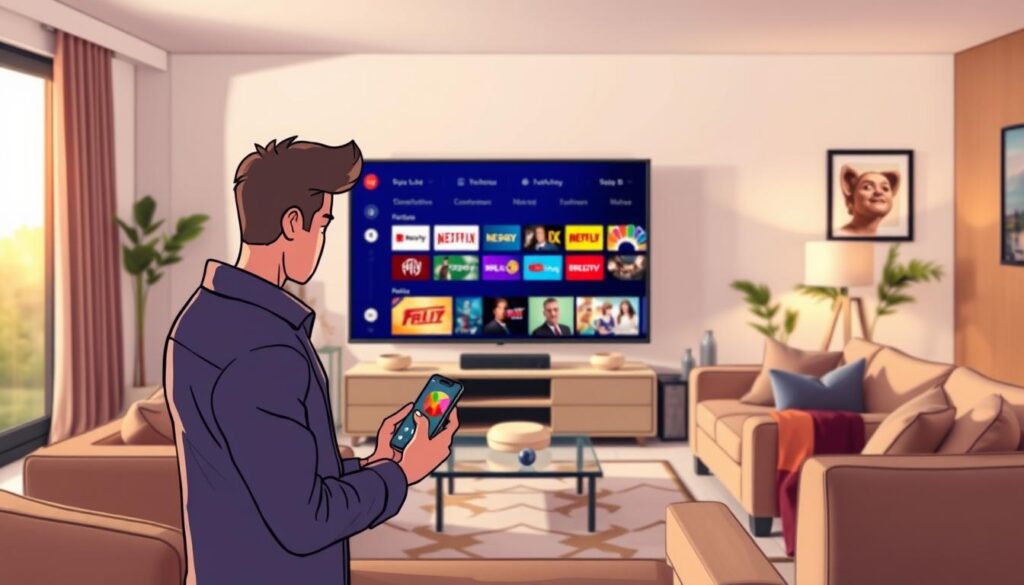
Etter innsendelse på nettsiden, gå tilbake til flix iptv app. I settings velger du «Change Playlist» eller «Refresh». Dette laster din playlist fra provider.
En bekreftelse vises for å laste inn playlist på nytt. Klikk OK for å hente alle kanaler fra ditt subscription. Sjekk at url og mac address er korrekt skrevet inn.
Funksjoner og tilpasningsmuligheter i Flix IPTV Smarters
Den omfattende settings-menyen i Flix IPTV gir deg full kontroll over hvordan du opplever streaming-innholdet. Applikasjonen tilbyr et bredt spekter av options for personlig tilpasning.
Skreddersy undertekster, temaer og språk
Flix IPTV app skiller seg ut med sin flerspråklige support. Du kan velge mellom over 17 språk direkte i settings-menyen.
Underteksttilpasning er en sjelden funksjon som få apps tilbyr. Her kan du justere størrelse, farge og bakgrunn for optimal lesbarhet.
«Den detaljerte undertekstkonfigurasjonen gjør Flix IPTV til en av de mest tilpasningsvennlige mediespillerne på markedet.»
For visuelle preferanser tilbyr player-en flere temaer. Endre utseendet ved å velge «Change Theme» i settings.
| Tilpasningsfunksjon | Innstillinger | Brukervennlighet |
|---|---|---|
| Språkvalg | 17+ alternativer | Enkel switching |
| Undertekster | Størrelse/farge/bakgrunn | Avansert kontroll |
| Visuelle temaer | Multiple designs | Øyeblikkelig endring |
Flix IPTV støtter eksterne player-alternativer som MX Player. Dette gir fleksibilitet for avspilling av spesialiserte formater.
Foreldrekontroll er en viktig sikkerhetsfunksjon. Aktiver denne i settings med passord 0000 for å beskytte content for barn.
For mer detaljert veiledning om alle funksjonene, sjekk vår komplette brukerveiledning.
Sikkerhetstips og optimal streamingopplevelse
For å sikre en trygg og optimal opplevelse med din streamingtjeneste, er sikkerhetstiltak avgjørende. Mange brukere undervurderer viktigheten av nettverksbeskyttelse når de benytter seg av digitale services.
Viktigheten av VPN og nettverksbeskyttelse
En VPN er essensiell for å beskytte din identitet under streaming. Den skjuler IP-adressen din og krypterer all internett-trafikk.
ExpressVPN anbefales for sin raske hastighet og enkle installasjon på alle enheter. Tjenesten tilbyr 30 dagers pengene-tilbake-garanti.
Beste praksis for stabil og sikker streaming
Juridisk sett er appen lovlig, men content fra visse sources kan være opphavsrettsbeskyttet. Velg alltid pålitelige providere.
For stabil streaming trenger du minst 5 Mbps for SD, 10 Mbps for HD og 25+ Mbps for 4K. Hold appen oppdatert for beste ytelse.
Unngå gratistjenester som ofte er ustabile eller inneholder skadelig programvare. Ta backup av spillelisten din regelmessig.
Konklusjon
Suksessfull konfigurasjon av Flix IPTV åpner døren til et univers av underholdningsmuligheter. Denne iptv app transformerer din TV til en kraftfull mediesenter.
Med flix iptv får du tilgang til tusenvis av channels og et omfattende bibliotek. Appens playlist-system organiserer alt innholdet oversiktlig.
Den 7-dagers trial-perioden gir deg full tilgang til alle funksjoner. Dette lar deg teste player-en grundig før du aktiverer subscription.
Husk å prioritere sikkerhet under streaming. En VPN beskytter din tilgang til content fra ulike kilder.
Denne app representerer en av de mest komplette løsningene for moderne underholdning. Den kombinerer profesjonell funksjonalitet med intuitivt design.