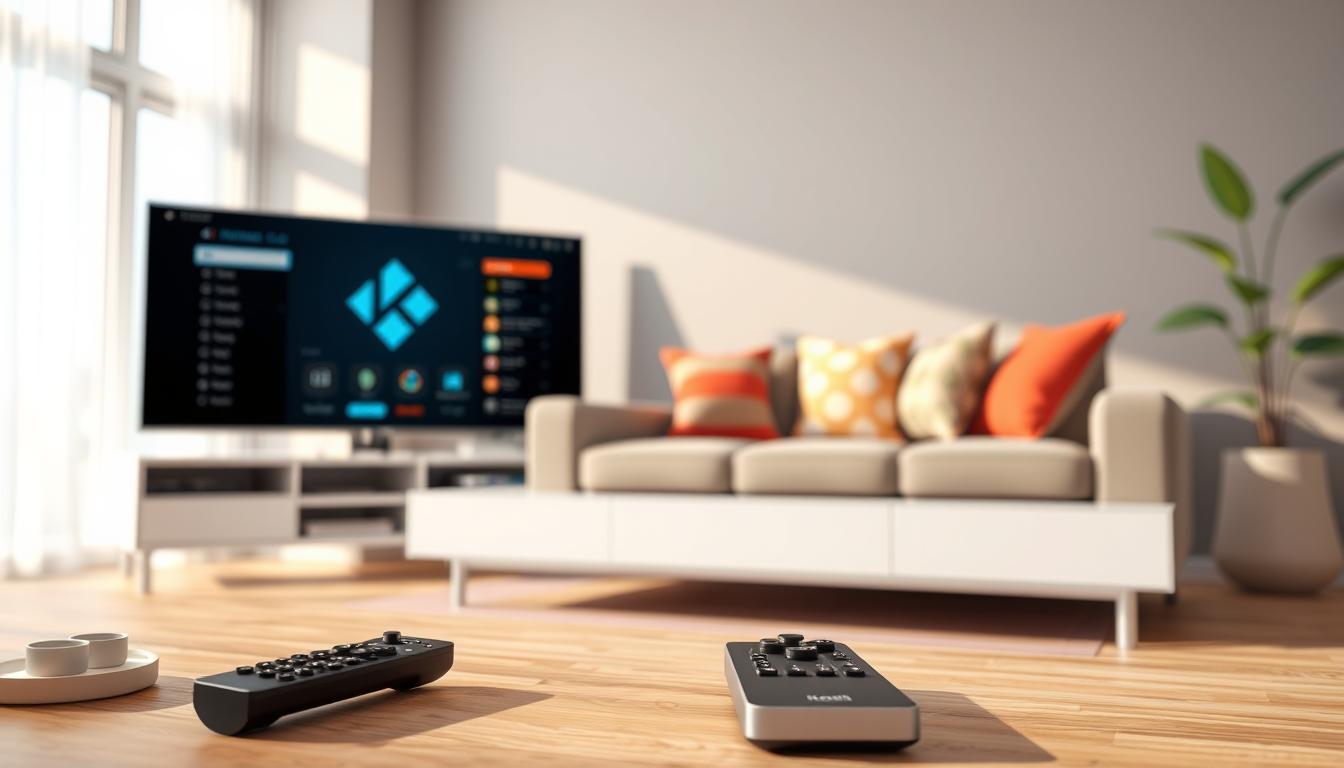
Denne omfattende guide gir deg en fullstendig veiledning for å få Kodi opp og kjøre på din smart-tv. Uansett hvilket merke eller modell du eier, vil denne artikkelen hjelpe deg gjennom prosessen.
Kodi er et kraftig mediasenter med åpen kildekode som transformerer din TV til et komplett underholdningssystem. Med denne programvaren kan du organisere og strømme nesten alle typer innhold direkte til skjermen din.
Installasjonsmetoden varierer betydelig mellom ulike smart tvs-plattformer. Noen TV-merker har direkte støtte, mens andre krever alternative løsninger. Denne veiledningen dekker alle hovedmetoder for populære systemer.
Vi vil gjennomgå prosessen for Android TV, Fire TV Stick, Samsung, LG og andre vanlige plattformer. Du vil lære både standard metoder og kreative løsninger for enheter uten direkte støtte.
Sikkerhet er viktig under installing kodi-prosessen. Vi vil veilede deg gjennom korrekte innstillinger og anbefale beste praksis for en trygg opplevelse. Alle metoder er testet og oppdatert for 2025.
Hovedpunkter
- Kodi transformerer din TV til et komplett underholdningssenter
- Installasjonsprosessen varierer mellom ulike TV-merker og plattformer
- Guiden dekker både Android TV, Fire TV, Samsung og LG
- Alternative løsninger tilbys for TV-er uten direkte støtte
- Sikkerhetsprosedyrer og riktige innstillinger er viktige
- Informasjon om VPN, feilsøking og vedlikehold inkludert
- Alle metoder er testet og oppdatert for nåværende år
Introduksjon til Kodi og smart-tv integrasjon
I motsetning til standard medie-apps, fungerer Kodi som et universelt mediasenter for alt ditt innhold. Denne gratisprogramvaren samler alle dine underholdningskilder i ett enkelt grensesnitt.
Kodi skiller seg fundamentalt fra forhåndsinstallerte apps på de fleste smart-TV-er. Mens tradisjonelle tjenester begrenser deg til ett økosystem, bryter kodi smart-integrasjon disse barrierene.
«Kodi transformerer din TV fra en passiv underholdningsenhet til et aktivt mediasenter hvor du kontrollerer alt innholdet.»
Programvarens features inkluderer full tilpasning av grensesnittet og automatisk organisering av metadata. Den støtter praktisk talt alle medieformater fra ulike kilder.
Tabellen nedenfor viser hvordan Kodi sammenlignes med tradisjonelle streaming-tjenester:
| Funksjonalitet | Kodi | Tradisjonelle Streaming-tjenester |
|---|---|---|
| Kildeintegrasjon | Ubegrenset (lokalt, NAS, online) | Begrenset til én tjenesteleverandør |
| Tilpasning | Full kontroll over grensesnitt og funksjonalitet | Standardisert opplevelse |
| Innholdstyper | Filmer, TV-serier, musikk, bilder, live-TV | Primært på-demand video |
| Kostnad | Gratis (åpen kildekode) | Månedlig abonnement |
Tilleggssystemet utvider Kodis muligheter betydelig. Tusenvis av apps legges til for spesialisert content og funksjonalitet. Offisielle tillegg fra repositoryet er tryggest å bruke.
For home-underholdning gir dette en enhetlig opplevelse på tvers av alle mediekilder. Du får bedre organisering og mer fleksibilitet i din daglige streaming.
Selv om Kodi-programvaren er fullstendig lovlig, bør brukere være oppmerksomme på innholdet som tilbys gjennom visse tillegg. Offisielle kilder anbefales for sikker bruk.
Forberedelser til installasjon av Kodi
Kompatible operativsystemer og riktige innstillinger er nøkkelen til vellykket Kodi-bruk. God forberedelse sparer tid og forhindre tekniske problemer.
Før du starter, må du identifisere din enhets system og version. Denne informasjonen finner du i TV-ens innstillinger under «Om» eller «Systeminfo».
Krav til enhet og kompatible operativsystemer
Kodi fungerer på flere plattformer. Android TV støtter direkte installation fra app-butikker. Andre device-typer krever alternative metoder.
For enheter som ikke støtter direkte installasjon, må du aktivere «Ukjente kilder» i sikkerhetssettings. Denne tillatelsen lar deg installere fra eksterne sources.
| Enhetstype | Direkte Støtte | Alternativ Metode |
|---|---|---|
| Android TV | Ja (Google Play) | Ikke nødvendig |
| Fire TV Stick | Nei | Sideloading |
| Samsung (Tizen) | Nei | Ekstern enhet |
| LG (WebOS) | Nei | Ekstern enhet |
Tillatelsesinnstillinger og sikkerhetskonfigurasjon
En stabil internet-tilkobling er essensiell både under installasjon og streaming. Sjekk at Wi-Fi eller nettverkskabel fungerer optimalt.
For Android-baserte enheter, går du til Innstillinger → Sikkerhet → Ukjente kilder. Aktiver denne funksjonen for å tillate installasjon fra andre kilder enn app-butikken.
Husk å deaktivere «Ukjente kilder» etter fullført installasjon for økt sikkerhet. Oppdater også systemet før du starter for best kompatibilitet.
How to install Kodi on smart tv
Å få Kodi på din smart-TV avhenger direkte av hvilket operativsystem enheten kjører. Tre hovedtilnærminger eksisterer for denne prosessen, hver tilpasset spesifikke plattformer.
Android-baserte TV-er tilbyr den enkleste løsningen. Disse enhetene lar deg hente programvaren direkte fra Google Play Butikk. Søk etter mediasenteret og fullfør nedlastingen med noen få trykk.
For Samsung og LG TV-er kreves alternative metoder. Deres proprietære systemer (Tizen og webOS) støtter ikke direkte tilgang til Kodi. Her må du enten bruke sideloading-teknikk eller ekstern enhet.
| TV-type | Anbefalt metode | Kompleksitet |
|---|---|---|
| Android TV | Direkte fra app-butikk | Enkel |
| Samsung (Tizen) | Ekstern streaming-enhet | Middels |
| LG (webOS) | Ekstern enhet | Middels |
| Andre merker | Sideloading eller ekstern | Avansert |
Denne veiledningen vil dirigere deg til riktig detaljert seksjon basert på din TV-type. Alle trinnene er utviklet for å være sikre og enkle å følge.
Implementeringen av mediasenteret påvirker ikke TV-garantien din når du følger anbefalte prosedyrer. Velg metoden som passer din enhet best for optimal opplevelse.
Installere Kodi via Google Play Store og sideloading
For de fleste moderne smart-TV-er finnes det to hovedveier for å få Kodi på enheten din. Den første metoden bruker offisielle app-butikker, mens den andre krever sideloading-teknikk.
Google Play Store-metoden for Android TV
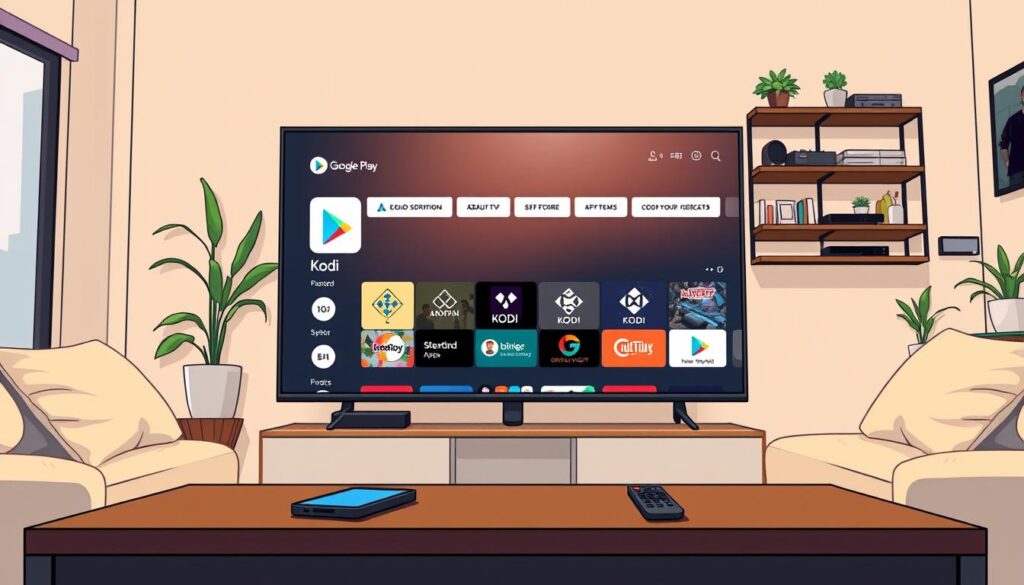
Android TV-eiere har den enkleste installasjonsprosessen. Åpne Google Play Store-appen på TV-en din. Bruk søkefunksjonen og skriv «Kodi» for å finne den offisielle appen.
Den riktige appen kommer fra Kodi Foundation. Klikk på install-knappen og vent mens nedlastingen fullføres automatisk. Denne metoden fungerer perfekt for Sony, Philips og andre Android TV-merker.
Sideloading for smart-tv uten app-butikk
For enheter uten tilgang til Google Play, må du bruke sideloading. Åpne TV-ens nettleser og gå til Kodi-nettstedet. Velg riktig APK-fil for ditt system.
Før nedlasting, aktiver «Ukjente kilder» i sikkerhetsinnstillingene. Last ned filen og åpne den med «Package installer». Denne teknikken lar deg installere Kodi direkte på kompatible enheter.
Husk å deaktivere «Ukjente kilder» etter installasjon for økt sikkerhet. Begge metodene gir deg tilgang til det kraftfulle mediasenteret.
Installasjon av Kodi på Amazon Fire TV Stick
Fire Stick-plattformen tilbyr en effektiv løsning for å integrere Kodi på TV-er uten direkte støtte. Amazon Fire-enheter har blitt et populært valg takket være sin enkle tilgang og kompatibilitet.
Prosessen krever noen viktige sikkerhetstiltak før du starter. Disse innstillingene sikrer en trygg og stabil opplevelse.
Aktivering av utviklerinnstillinger
Gå til settings-menyen fra hjemmeskjermen på din fire stick. Velg «Min Fire TV» og deretter «Utvikleralternativer». Her aktiverer du både ADB-feilsøking og «Tillat apper fra Ukjente kilder».
Disse tillatelsene er nødvendige for sideloading-prosessen. De gir din amazon fire-enhet mulighet til å akseptere eksterne applikasjoner.
Bruk av Downloader-appen for APK-installasjon
Last ned Downloader-appen fra app store. Søk etter appen med det karakteristiske oransje ikonet. Åpne appen og skriv inn official kodi-nettstedets URL.
Velg Android-alternativet og velg ARMV7A (32BIT) for best kompatibilitet. Nedlastingsprosessen tar noen sekunder. Du vil se bekreftelse på screen når installation er fullført.
Etter fullført oppsett, kan du slette APK-file for å frigjøre lagringsplass. Denne metoden fungerer identisk på alle amazon fire stick-modeller.
Kodi på andre enheter og TV-bokser
Android TV-bokser og Chromecast gir alternative måter å oppleve Kodi på skjermen din. Disse devices fungerer utmerket med TV-er som mangler direkte støtte for mediasenteret.
Populære Android TV-boks-merker inkluderer Nvidia Shield og Xiaomi Mi Box. Disse enhetene gir full access til Kodi gjennom Google Play Butikk.
Android TV-bokser og Chromecast
For Android TV-bokser kobler du enheten til HDMI-porten. Åpne Play Store, søk etter Kodi-appen og installer den direkte. Prosessen tar bare noen minutter.
Chromecast-metoden lar deg strømme content fra mobil eller PC. Du må ha Kodi installert på kilde-enheten først. Aktiver deretter skjermdeling til TV-en.
| Enhetstype | Fordeler | Begrensninger |
|---|---|---|
| Android TV-boks | Dedikert Kodi-opplevelse | Krever ekstra enhet |
| Chromecast | Enkel setup | Krever aktiv kilde-enhet |
Begge devices gir deg full funksjonalitet med alle tilpasninger. De transformerer enhver TV til et kodi smart-system.
For optimal ytelse anbefales stabil nettverkstilkobling. Oppdater regelmessig både enheten og Kodi-appen for beste streaming-kvalitet.
Bruk av VPN for sikker streaming med Kodi
For å sikre privat og trygg bruk av Kodi, bør du vurdere implementering av en pålitelig VPN-tjeneste. Denne ekstra sikkerhetslaget beskytter både din personvern og enhet.
En VPN krypterer all internett-trafikk mellom din enhet og serveren. Dette skjuler IP-adressen din og forhindrer sporing av nettaktiviteter.
Valg av pålitelig VPN og installasjonsinstruksjoner
ExpressVPN anbefales for streaming med Kodi. Den tilbyr 3000+ servere i 105 land og hastigheter over 400Mbps. Premium VPN-tjenester gir bedre ytelse enn gratis alternativer.
Installasjon på Fire TV Stick eller Android TV-boks er enkel. Last ned VPN-appen fra enhetens app-butikk. Logg inn og velg en server for umiddelbar beskyttelse.
Sikkerhetsfordelene ved å bruke VPN
VPN-kryptering beskytter mot uautorisert access på offentlige Wi-Fi-nettverk. Den hindrer også båndbredde-throttling fra internett-leverandører.
Ved using kodi med tredjeparts-tillegg, blokkerer VPN-tjenester som PIA skadelige links og trackere. Dette opprettholder din privacy under streaming.
Juridiske bekymringer reduseres ettersom VPN skjuler din identitet. Du får også access til geo-begrenset content fra forskjellige land.
Feilsøking og vedlikehold av Kodi-installasjonen
Når du bruker Kodi over tid, kan ulike tekniske utfordringer dukke opp som krever rask løsning. Vanlige problemer inkluderer buffering, tillegg som ikke laster, og at screenen fryser.
For ytelsesproblemer, kan du rydde cache for å frigjøre lagringsplass. Gå til System-pageen og velg «Tøm cache». Dette løser ofte buffering og langsom screen-respons.
Rydding av cache og oppdatering av add-ons
Å oppdatere tillegg er viktig for sikkerhet og funksjonalitet. Naviger til Tillegg-pageen og se etter utdaterte tillegg. Installer oppdateringer manuelt for å sikre kompatibilitet.
Hvis oppdateringer ikke løser problemet, kan du fjerne og reinstallere tillegg. Bruk kun pålitelige sources som det offisielle Kodi-repositoryet.
For Kodi-oppdateringer, må du laste ned ny version–file manuelt. Denne processen tar litt time, men gir sikkerhetsforbedringer. Sjekk kompatibilitet før installing kodi på nytt.
Ta backup av innstillinger før større oppdateringer. Dette sikrer at du ikke mister konfigurasjoner. Ved alvorlige problemer, kan tilbakestilling til fabrikkinnstillinger være løsningen.
For videre hjelp, besøk offisielle Kodi-forum. Disse ressursene gir detaljert veiledning for spesifikke problemer når du use kodi.
Konklusjon
Med denne guiden har du nå alle verktøyene for å transformere TV-opplevelsen din til et komplett underholdningssenter. Uansett hvilken enhet du eier, finnes det en løsning som passer dine behov.
Tre hovedtilnærminger gir deg tilgang til Kodi på din smart–tv: direkte fra app-butikk, sideloading eller via eksterne enheter. Sikkerhetstiltak som VPN-bruk beskytter din streaming-opplevelse.
Denne plattformen gir deg tilgang til et enormt media-bibliotek med alt content du ønsker. Din home-underholdning blir mer fleksibel og personlig tilpasset.
Bokmerk denne siden for fremtidige oppdateringer. Del gjerne guiden med andre som vil forbedre sin TV-opplevelse. Nyt den rike underholdningen!